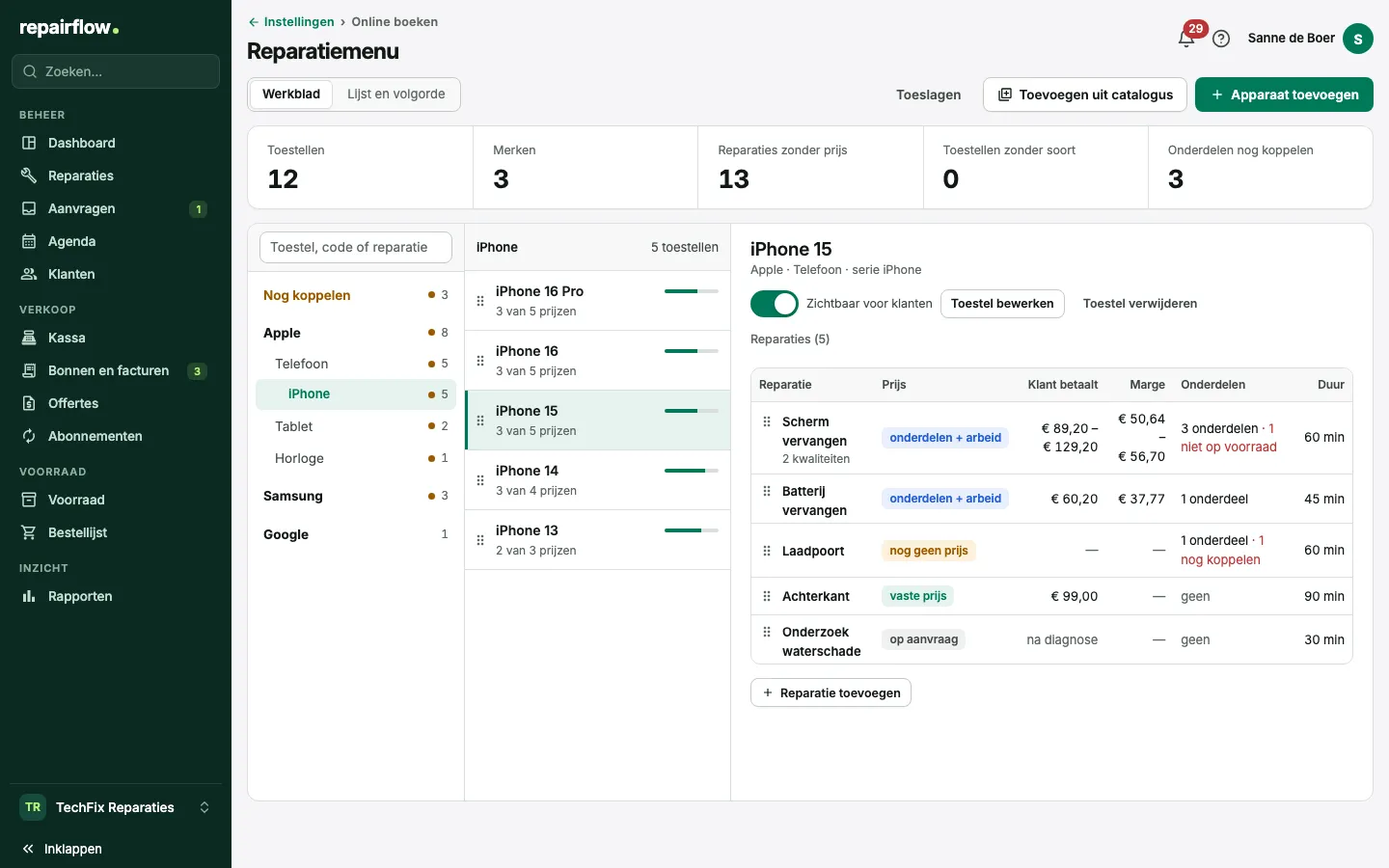
Het Reparatiemenu is de lijst met toestellen en reparaties waaruit je klanten kiezen op je boekingspagina. Per reparatie leg je de prijs vast: een vaste prijs, op aanvraag, of opgebouwd uit onderdelen uit je voorraad plus arbeid. Hetzelfde menu gebruik je aan de kassa en in offertes. Bied je een reparatie in meer kwaliteiten aan, zoals Origineel en Budget, dan kiest de klant zelf welke hij wil.
Waar je het vindt
Klik linksonder in de zijbalk op de rij met je winkelnaam, kies Winkelinstellingen en ga in de groep Online boeken naar Reparatiemenu. Een manager komt er ook direct via Online boeken in het winkelmenu.
Je ziet eerst een overzichtskaart met het aantal Toestellen en Merken, de Reparaties zonder prijs, de Toestellen zonder soort en de Onderdelen nog koppelen, en daaronder per merk de soorten toestellen. Met Reparatiemenu openen open je het menu over de volle breedte van het scherm. Met Instellingen linksboven ga je terug.
Werkblad en Lijst en volgorde
Bovenaan kies je een van twee weergaven:
- Werkblad: links de boom met merk, soort en serie, in het midden de toestellen van wat je daar kiest, met per toestel hoeveel reparaties al een prijs hebben (bijvoorbeeld 2 van 3 prijzen), en rechts de reparaties van het gekozen toestel. De tabel toont per reparatie de Prijs (de prijsvorm), wat de Klant betaalt, de Marge, de Onderdelen en de Duur. Met het zoekveld zoek je op toestel, modelcode of reparatie.
- Lijst en volgorde: alle toestellen onder elkaar, met de Prijzentabel om veel vaste prijzen snel in te vullen, Sorteer nieuwste eerst en Modelcodes bijwerken.
In de werkbalk staan verder Soort en serie aanvullen (zolang er iets aan te vullen is), Toeslagen, Toevoegen uit catalogus en Apparaat toevoegen. Bij Toeslagen stel je de standaard arbeid per reparatie in, eventueel per merk.
Toestellen
Een toestel heeft een merk, een model, een soort (Telefoon, Tablet, Laptop, Horloge of Overig) en eventueel een serie, zoals iPhone of Galaxy S. Soort en serie bepalen waar het toestel in de boom van het Werkblad staat. De serie groepeert de modellen ook op je boekingspagina; een toestel zonder serie staat onder Overig.
- Met Apparaat toevoegen voeg je één toestel toe: kies het merk, typ het model en kies de soort. Bij een model uit de catalogus stelt Repairflow de serie voor.
- Met Toevoegen uit catalogus kies je in één keer veel modellen en de reparaties die je erbij aanbiedt. Ze komen binnen met hun soort en serie, en met “prijs op aanvraag” tot je zelf prijzen invult.
- Met Toestel bewerken wijzig je merk, model, soort, serie en modelcodes. Op een modelcode kan een klant ook zoeken op je boekingspagina.
- Met de schakelaar Zichtbaar voor klanten verberg je een toestel op je boekingspagina zonder het te verwijderen.
Algemene diensten zonder toestel, zoals dataoverdracht of een onderzoek, zet je in een dienstengroep. Die staat in de boom onder Diensten; een nieuwe maak je met Dienstengroep toevoegen.
Soort nog kiezen
Toestellen die al in je menu stonden voordat er soorten waren, hebben nog geen soort. Ze staan in de boom onder Soort nog kiezen. Met Soort en serie aanvullen (in de werkbalk en op de overzichtskaart; het getal is het aantal toestellen dat hij kan aanvullen) vult Repairflow een lege soort in uit de catalogus of aan de naam, zoals tablet bij een iPad en laptop bij een MacBook, en een lege serie bij modellen uit de catalogus. Wat al ingevuld is, blijft altijd staan. Wat hij niet herkent, kies je zelf met Toestel bewerken of door het toestel te verslepen.
Volgorde en verplaatsen
- Versleep een toestel in de middelste kolom aan de greep om de volgorde te wijzigen. Dat is dezelfde volgorde als in Lijst en volgorde. Het kan als je in de boom een merk, soort, serie of dienstengroep hebt gekozen, niet tijdens het zoeken.
- Sleep een toestel op een serie, soort of merk in de boom om het te verplaatsen. Op een serie krijgt het dat merk, die soort en die serie; op een soort dat merk en die soort; op een merk alleen dat merk. Op Soort nog kiezen onder een merk wis je de soort.
- Pak je een toestel op, dan klapt zijn merk helemaal open, zodat je het meteen op de juiste serie kunt neerzetten.
- Met het toetsenbord zet je de focus op de greep, druk je op Spatie, verplaats je met de pijltjestoetsen en zet je neer met Spatie; Escape annuleert. Naar een ander merk, soort of serie verplaats je met het toetsenbord via Toestel bewerken.
- Reparaties in de tabel versleep je op dezelfde manier om hun volgorde te wijzigen, behalve zolang je Nog koppelen bekijkt.
Reparaties en prijsvormen
Klik op een reparatie in de tabel om hem te openen, of kies Reparatie toevoegen. Er schuift een venster open met de tabbladen Prijs en onderdelen, Naam en omschrijving en Ook toepassen op. Rechts in het venster zie je onder Zo ziet de klant het de prijs zoals de klant hem ziet, en onder Waar dit staat of de reparatie op je boekingspagina en aan de kassa staat.
Onder Prijsvorm kies je:
- Vaste prijs: je vult de Prijs incl. btw in.
- Onderdelen + arbeid: de prijs volgt uit onderdelen uit je voorraad plus arbeid. Elk onderdeel wijst naar een artikel; de klant betaalt de verkoopprijzen van die artikelen plus de arbeid. Verandert de verkoopprijs van een artikel, dan verandert de prijs in je menu mee.
- Op aanvraag: de klant ziet “Prijs op aanvraag” en kan wel boeken. Na de diagnose maak je een offerte.
Bij Onderdelen + arbeid vul je Arbeid excl. btw in. Laat je het leeg, dan geldt de standaard arbeid uit Toeslagen. Onder de onderdelen zie je wat de onderdelen kosten, de arbeid incl. btw, wat de Klant betaalt en de Marge.
Op het tabblad Naam en omschrijving staan de naam van de reparatie, de reparatiecategorie, de geschatte duur, de omschrijving die de klant onder de naam ziet en de aanbetaling. Je bewaart met Opslaan. Sluit je het venster met wijzigingen die nog niet bewaard zijn, dan vraagt Repairflow of je ze wilt weggooien.
Kwaliteiten en Altijd nodig
Bied je een reparatie in meer uitvoeringen aan, zoals een origineel scherm en een goedkoper budgetscherm, dan maak je kwaliteiten. Op je boekingspagina kiest de klant één kwaliteit, en hij ziet per kwaliteit de prijs. Een reparatie heeft maximaal zes kwaliteiten. Elke kwaliteit heeft een naam en een eigen prijsvorm: een vaste prijs, op aanvraag of onderdelen plus arbeid.
Met onderdelen plus arbeid zijn er twee soorten kaarten:
- Altijd nodig: de onderdelen die elke kwaliteit nodig heeft, zoals lijm, een lijmstrip of schroefjes. Je zet ze één keer neer en ze tellen bij elke kwaliteit mee.
- Een kaart per kwaliteit: de onderdelen die alleen bij die kwaliteit horen, zoals het scherm zelf, met eventueel een eigen Arbeid excl. btw.
De arbeid op de kaart Altijd nodig heet Arbeid excl. btw, standaard. Die geldt voor elke kwaliteit waarvan je de arbeid leeg laat.
Wat er gebeurt bij de eerste kwaliteit
Een reparatie met onderdelen plus arbeid en zonder kwaliteiten heeft één kaart Onderdelen. Kies je Kwaliteit toevoegen, dan:
- gaan de onderdelen van die kaart naar de eerste kwaliteit;
- wordt de kaart erboven Altijd nodig, en die is dan nog leeg;
- geef je de eerste kwaliteit een naam, bijvoorbeeld Origineel.
Zet daarna de onderdelen die elke kwaliteit nodig heeft in Altijd nodig, en haal ze weg uit de kwaliteit, anders tellen ze dubbel. Voeg de volgende kwaliteit toe met Kwaliteit toevoegen en geef haar haar eigen onderdelen. Met de pijltjes op een kwaliteit wijzig je de volgorde waarin de klant ze ziet.
Heeft de reparatie een vaste prijs of staat hij op aanvraag, dan neemt de eerste kwaliteit die prijsvorm en prijs over.
De prijs per kwaliteit
De klant betaalt per kwaliteit:
- de verkoopprijzen van de onderdelen in Altijd nodig, maal hun aantal;
- plus de verkoopprijzen van de onderdelen van die kwaliteit, maal hun aantal;
- plus de arbeid, met btw.
Het totaal wordt één keer afgerond volgens je winkelinstelling, de afronding die je bij Groothandel onder Basis kiest, bijvoorbeeld op ,95. Afronden gaat altijd naar boven. Heb je geen groothandel gekoppeld, dan wordt het totaal niet afgerond, alleen op hele centen. Kan één onderdeel geen prijs leveren, omdat het nog gekoppeld moet worden, het artikel niet actief is of het geen verkoopprijs heeft, dan staat die kwaliteit op aanvraag. Repairflow rekent nooit met een deel van de onderdelen.
Een voorbeeld
Scherm vervangen voor een iPhone, met arbeid € 30 excl. btw (€ 36,30 incl. 21 % btw) en afronding op ,95:
- Altijd nodig: een lijmstrip van € 2,95.
- Origineel: scherm A van € 89,95. De klant betaalt € 2,95 + € 89,95 + € 36,30 = € 129,20, afgerond € 129,95.
- Budget: scherm B van € 49,95. De klant betaalt € 2,95 + € 49,95 + € 36,30 = € 89,20, afgerond € 89,95.
Wordt de lijmstrip duurder, dan stijgen beide kwaliteiten mee. Wordt scherm B duurder, dan verandert alleen Budget.
Onderdelen toevoegen
Een onderdeel wijst altijd naar een artikel in je eigen voorraad. Kies je een artikel van je groothandel, zoals Foneday, dan zet Repairflow het in je voorraad met 0 stuks, gekoppeld aan die groothandel. De voorraad van de groothandel zie je alleen ter informatie; die telt nooit als jouw voorraad.
Kies op een kaart Onderdeel toevoegen. In het venster:
- Zoek het artikel op naam of plak een SKU. Bovenaan kies je Alles, In je voorraad of je groothandel, zoals Foneday. Een artikel dat je eerder van je groothandel hebt overgenomen, staat in je voorraad met “van Foneday”. Artikelen die alleen de groothandel heeft, staan onder “Bij Foneday, nog niet in je voorraad”.
- De Naam van het onderdeel volgt het artikel dat je kiest. Typ je zelf een naam, dan blijft die staan. De naam is voor jezelf; de klant ziet hem niet.
- Kies het aantal (1 tot 20) en kies Toevoegen.
Is er geen groothandel gekoppeld, dan zie je een melding met de weg naar Koppelingen in de instellingen. Een eigen artikel maak je aan onder Voorraad. Per kaart zijn maximaal tien onderdelen mogelijk.
Nog koppelen
Vind je het artikel niet, kies dan Toevoegen zonder artikel. Het onderdeel staat dan op “nog koppelen” en de reparatie of kwaliteit staat op aanvraag tot je het koppelt. Later kies je bij het onderdeel alsnog het artikel.
- In de boom van het Werkblad staat de knoop Nog koppelen met de toestellen waarbij nog iets gekoppeld moet worden, over alle merken heen.
- Kies je die knoop, dan toont de tabel alleen de reparaties met onderdelen om te koppelen. Met Alle reparaties tonen zie je de rest weer.
- Op de overzichtskaart brengt Nog koppelen bekijken je er direct naartoe.
Ook toepassen op
Heb je een reparatie goed opgebouwd, dan zet je dezelfde opbouw op andere toestellen met het tabblad Ook toepassen op. Bewaar eerst je wijzigingen: toepassen gebruikt de opgeslagen versie.
- Kies de toestellen. De toestellen uit dezelfde serie staan er al onder; met het zoekveld vind je elk ander toestel in je menu.
- Bij elk toestel staat of de reparatie daar wordt aangemaakt of dat een bestaande reparatie met dezelfde naam wordt overschreven.
- Kies Toepassen op. Overschrijf je iets, dan vraagt Repairflow eerst om een bevestiging.
De kwaliteiten, de onderdelen met hun aantal en de arbeid gaan mee, de artikelen niet: die verschillen per toestel. Op de andere toestellen staan de onderdelen op “nog koppelen” en de prijs op aanvraag tot je ze koppelt. Het resultaat toont per toestel wat er gebeurd is en hoeveel onderdelen nog gekoppeld moeten worden.
Wat de klant ziet
- Op je boekingspagina ziet de klant per reparatie één prijs, of per kwaliteit één prijs, of “Prijs op aanvraag”. Op de volgpagina, de werkbon, de bon en de factuur staat de reparatie als één regel met de totaalprijs.
- Kies je bij Online boeken onder Reparatieprijzen tonen voor Alleen vaste prijzen, dan toont een reparatie met onderdelen plus arbeid “Prijs op aanvraag”; alleen prijzen die je zelf vastzet blijven zichtbaar. Toon je de beschikbaarheid van onderdelen, dan volgt die het minst beschikbare onderdeel.
- De klant ziet nooit welke onderdelen erin zitten, wat je inkoopt of bij welke groothandel. Ook de naam van een onderdeel blijft binnen je winkel.
- Een verborgen toestel of reparatie staat niet op je boekingspagina, maar blijft in je menu bewaard.
Wie mag wat
- Eigenaar en Manager: het hele reparatiemenu inrichten.
- De kolom Marge (excl. btw) en de marge op de kaarten zie je alleen als je rapporten mag bekijken.
- Monteur: ziet het reparatiemenu niet.
Tips
- Begin met Toevoegen uit catalogus: dan staan je toestellen meteen in de juiste soort en serie.
- Zet lijm, lijmstrips en schroefjes in Altijd nodig, niet in elke kwaliteit apart.
- Werk regelmatig Nog koppelen af: zolang er iets te koppelen is, ziet de klant “Prijs op aanvraag”.
- Gebruik Ook toepassen op voor een hele serie en koppel daarna per toestel de juiste artikelen.
Bijgewerkt op