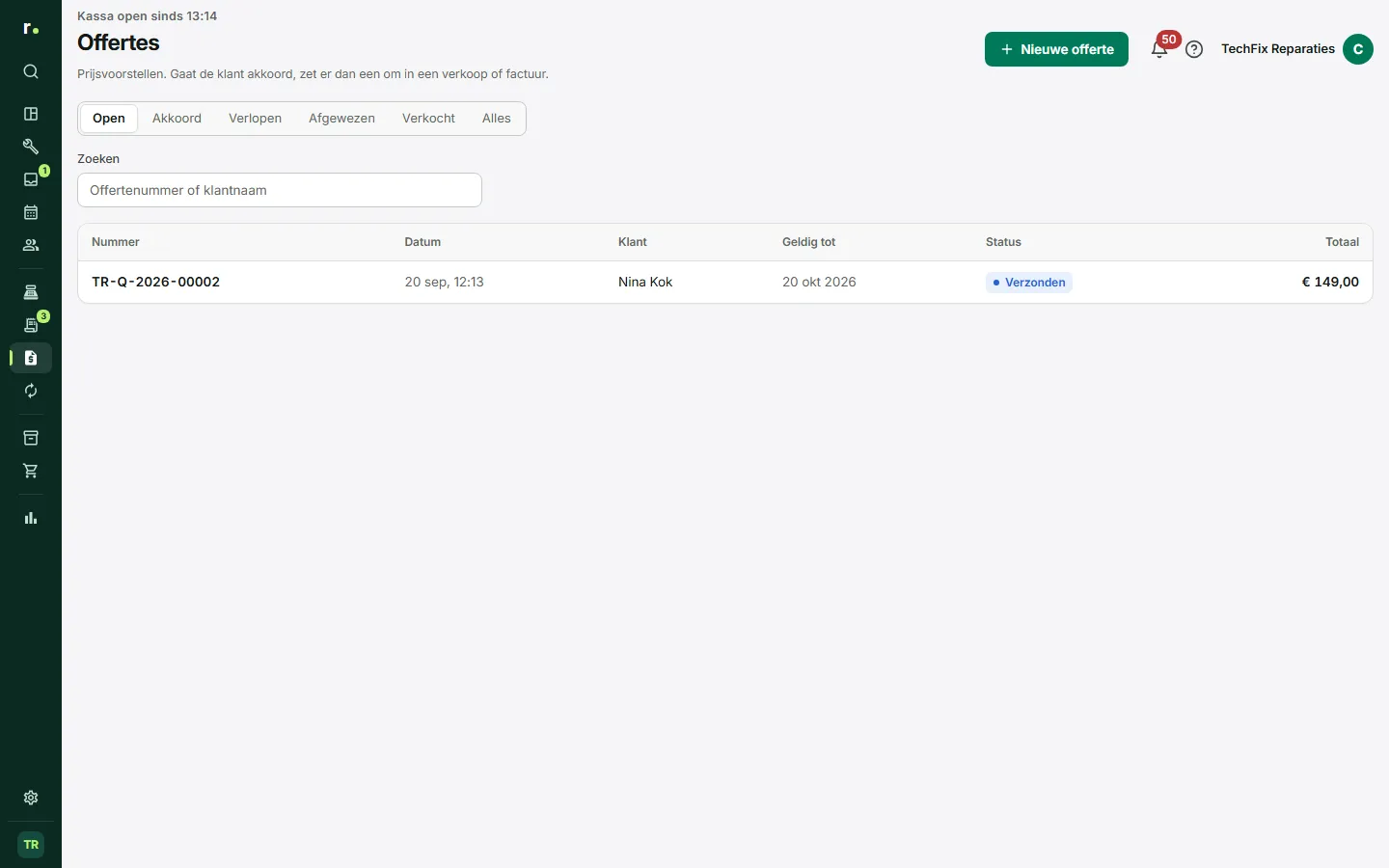
Met een offerte geef je een klant vooraf een prijs. Je maakt hem aan de kassa, op dezelfde manier als een verkoop, maar er wordt niets afgerekend en niets van de voorraad gehaald. Gaat de klant akkoord, dan zet je de offerte met een paar klikken om in een verkoop of een factuur.
Waar je het vindt
Klik in de zijbalk, groep Verkoop, op Offertes. Je ziet alle offertes met hun nummer, datum, klant, geldigheid, status en totaal. Rechtsboven staat Nieuwe offerte.
Een offerte maken
- Klik op Nieuwe offerte. De kassa opent in offertemodus. Je kunt ook op het verkoopscherm op Offerte klikken of op F6 drukken.
- Een balk boven de bon laat zien dat er niets wordt afgerekend of van de voorraad gehaald.
- Zet de regels op de bon zoals bij een verkoop: scannen, snelkeuzes of losse regels. Ook korting kan.
- Koppel de klant met Klant koppelen.
- Klik op Offerte opslaan. Controleer Offerte voor, Geldig tot en eventueel een Opmerking voor de klant, bijvoorbeeld over garantie of betaling bij ophalen.
- Sla op. De offerte krijgt een eigen nummer, los van je bonnen en facturen.
De standaard geldigheid is 30 dagen. Je past die aan in de instellingen van de kassa, zie het hoofdstuk Kassa.
Een offerte versturen
- Mailen naar klant of Offerte mailen stuurt de offerte met een pdf als bijlage. Heeft de klant geen e-mailadres, dan vul je er in de lade van de offerte een in.
- Printen drukt de offerte af via je browser.
- Heb je de offerte op een andere manier gegeven, klik dan op Markeer als verzonden.
Statussen
- Concept: opgeslagen, nog niet verstuurd.
- Verzonden: de klant heeft de offerte gekregen.
- Akkoord: de klant gaat akkoord.
- Afgewezen: de klant wil niet verder.
- Verkocht: er is een verkoop of factuur van gemaakt.
- Verlopen: de datum bij Geldig tot is voorbij.
Met de filters bovenaan de lijst kies je welke offertes je ziet. Zoek op offertenummer of klantnaam.
Een offerte aanpassen
Zolang een offerte de status Concept of Verzonden heeft, kun je hem wijzigen. Open de offerte, klik op Bewerken, pas de bon aan en klik op Wijzigingen opslaan. Een offerte die al akkoord, afgewezen of verkocht is, kun je niet meer bewerken.
Akkoord of afgewezen
Gaat de klant akkoord, open dan de offerte. Onder Klant akkoord? kies je:
- Nu afrekenen: de bon komt in de kassa te staan met de prijzen uit de offerte, inclusief de klant. Je rekent af zoals altijd.
- Factuur maken — later betalen: de offerte wordt meteen een factuur met het volledige bedrag open.
Wil je eerst alleen vastleggen dat de klant ja zei, klik dan op Markeer als akkoord.
Wijst de klant de offerte af, klik dan op Afwijzen en vul eventueel een reden in. De offerte blijft in de lijst staan. Met Heropenen maak je er later weer een concept van.
Wat er gebeurt na het omzetten
Een offerte staat pas op Verkocht als de verkoop echt is afgerond. Laat je de bon in de kassa staan zonder af te rekenen, dan blijft de offerte zoals hij was. Een offerte kun je maar één keer omzetten. In de lade van de offerte zie je daarna in welke verkoop hij is overgegaan, en in de lade van de verkoop uit welke offerte die komt.
Wie mag wat
Iedereen die mag verkopen, mag ook offertes maken, versturen en omzetten: eigenaar, manager en monteur. Korting op een offerte vraagt hetzelfde recht als korting aan de kassa, dus alleen eigenaar en manager.
Tips
- Zet in Opmerking voor de klant wat de prijs inhoudt, zoals origineel onderdeel of garantietermijn.
- Kijk regelmatig bij het filter Verlopen: dat zijn klanten die je misschien nog even kunt bellen.
- Een verlopen of afgewezen offerte kun je met Heropenen opnieuw gebruiken in plaats van een nieuwe te maken.
Bijgewerkt op