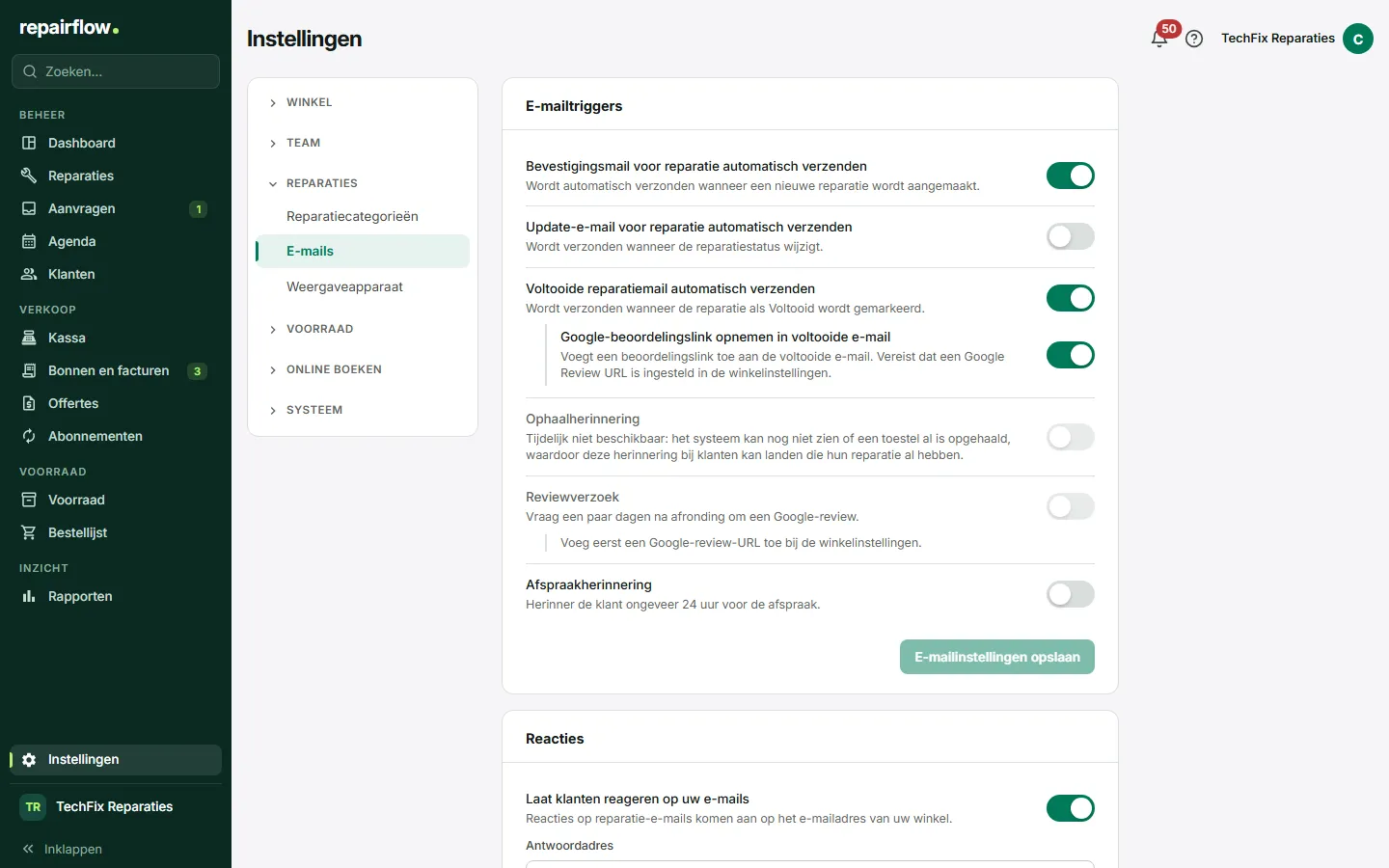
In Instellingen richt je je winkel in: je gegevens, je openingstijden, de kassa, de e-mails aan klanten en de lijsten waaruit je kiest bij reparaties en voorraad. Elk tabblad bewaart zijn eigen gegevens, en je ziet alleen de tabbladen die bij je rol horen.
Waar je het vindt
Klik linksonder in de zijbalk op de rij met je winkelnaam en kies Winkelinstellingen. Links staat een navigatiekaart met groepen. Klik op een groepsnaam om hem open of dicht te klappen en klik op een tabblad om het te openen. Op een telefoon worden groepen en tabbladen twee rijen knoppen.
Taal en thema (Auto, Licht, Donker) staan niet in Instellingen maar in het menu achter je avatar rechtsboven.
Opslaan per tabblad
Er is geen opslaan-knop voor de hele pagina. Elk tabblad bewaart apart:
- Formulieren hebben hun eigen opslaan-knop, soms één per sectie. Die knop is pas te gebruiken als je iets hebt veranderd.
- De lijsten (zoals reparatiecategorieën en merken) bewaren elke wijziging meteen.
- Een logo of winkelicoon wordt direct na het uploaden bewaard.
Lukt het laden van een tabblad niet, dan zie je een melding met een knop om opnieuw te proberen, en nooit een leeg formulier.
De groep Winkel
- Profiel & openingstijden: logo, winkelicoon, winkelnaam, naam eigenaar, telefoon, website, Google Review URL, adres, btw-tarief en valuta. Verder drie schakelaars: toon de toegewezen medewerker, toon reparatiekosten aan klanten en E-mailtaal (Nederlands of Engels voor alle klantmails). Daaronder de standaard checklist voor nieuwe reparaties, en je openingstijden met tijdzone en tijdnotatie. Eén knop Wijzigingen opslaan onderaan.
- Kassa: alles voor de kassa, zie het hoofdstuk Kassa.
- Online betalen: je eigen Mollie-account koppelen voor de betaallink, zie het hoofdstuk Bonnen en facturen.
- Herinneringen: de instellingen voor betalingsherinneringen, zie het hoofdstuk Betalingsherinneringen.
- Juridisch: je Gebruiksvoorwaarden en je Privacybeleid. De gebruiksvoorwaarden ziet een klant bij het ondertekenen; het privacybeleid staat bij online boeken. Gegevensverwerking is de vaste tekst van Repairflow.
- Facturatie: je abonnement op Repairflow en je facturen.
De groep Team
Medewerkers is het teamoverzicht, zie het hoofdstuk Team.
De groep Reparaties
- Reparatiecategorieën: de categorieën waaruit je kiest bij een reparatie.
- E-mails: de automatische e-mails aan klanten, zie hieronder.
- Weergaveapparaat: de tablet aan de balie koppelen, zie het hoofdstuk Weergaveapparaat.
De groep Voorraad
- Voorraadlocaties, Productcategorieën, Merken en Leveranciers: lijsten die je zelf bijhoudt. Leveranciers zijn hier je contactpersonen, niet de koppeling met je groothandel.
- Groothandel: je groothandelsaccount koppelen voor inkoopprijzen. Prijswijzigingen verschijnt pas als er een groothandel gekoppeld is. Zie het hoofdstuk Voorraad.
Werken met de lijsten
- Sleep een rij aan de greep om de volgorde te veranderen.
- Klik op het potloodje naast een naam om hem te hernoemen.
- Zet een rij uit met de schakelaar als je hem niet meer gebruikt.
Een dubbele naam wordt geweigerd. Verwijderen kan niet: je zet een rij uit, zodat oude reparaties en producten hun gegevens houden.
De groepen Online boeken en Systeem
- Online boeken en Reparatiemenu: je boekingspagina en het menu waaruit klanten kiezen, zie het hoofdstuk Klantportaal.
- Activiteitenlogboek: wie wat deed in je winkel.
- Helpcentrum: vragen stellen over Repairflow, zie het hoofdstuk Kennisbank en help.
De automatische e-mails
Het tabblad E-mails heeft drie kaarten.
E-mailtriggers
Per soort e-mail zet je het automatisch versturen aan of uit, en je bewaart met E-mailinstellingen opslaan:
- de bevestiging bij een nieuwe reparatie;
- de update bij een statuswijziging (standaard uit);
- de e-mail als een reparatie klaar is om op te halen, eventueel met een link naar je Google-review. Daarbij kies je tussen Eerst vragen (standaard) en Automatisch versturen, zie het hoofdstuk Reparaties;
- de afspraakherinnering, ongeveer 24 uur van tevoren (standaard uit);
- het reviewverzoek, een in te stellen aantal dagen (1 tot 30) na afronding. Dit werkt alleen als je een Google Review URL hebt ingevuld (standaard uit).
Reacties
Hier bepaal je waar het antwoord van een klant terechtkomt. Standaard staat dit aan en gaat een antwoord naar het e-mailadres van je winkel. Je kunt ook een ander adres invullen.
Voorbeeld & test
Kies een sjabloon en een taal en je ziet hoe de e-mail eruitziet. Vul een adres in bij Stuur een test-e-mail naar en klik op Test versturen. Het onderwerp van een testmail begint met [TEST]. Je kunt tien testmails per uur versturen.
De taal van alle klantmails kies je met E-mailtaal in Profiel & openingstijden.
De installatiehulp
Een nieuwe winkel krijgt bij de eerste keer inloggen een installatiehulp met zeven stappen: winkelprofiel, reparatiecategorieën, btw-tarief, team, klantmails, voorwaarden en groeien. Elke stap bewaart in dezelfde instellingen als hierboven. Met Later afronden ga je verder waar je was; het dashboard toont zolang een voortgangskaart. Alleen de eigenaar ziet de installatiehulp.
Wie mag wat
- Eigenaar: alle tabbladen.
- Manager: alles behalve Profiel & openingstijden, Juridisch, Facturatie, Online boeken en Activiteitenlogboek. Het Reparatiemenu ziet een manager wel.
- Monteur: alleen het Helpcentrum.
Tips
- Vul je Google Review URL in voordat je het reviewverzoek aanzet.
- Verstuur na het aanpassen van je e-mails een testmail naar jezelf.
- Klap groepen die je zelden gebruikt dicht: de pagina onthoudt welke groepen open staan.
- Schrijf je gebruiksvoorwaarden voordat je handtekeningen laat zetten: de tekst wordt bij elke handtekening vastgelegd.
Bijgewerkt op