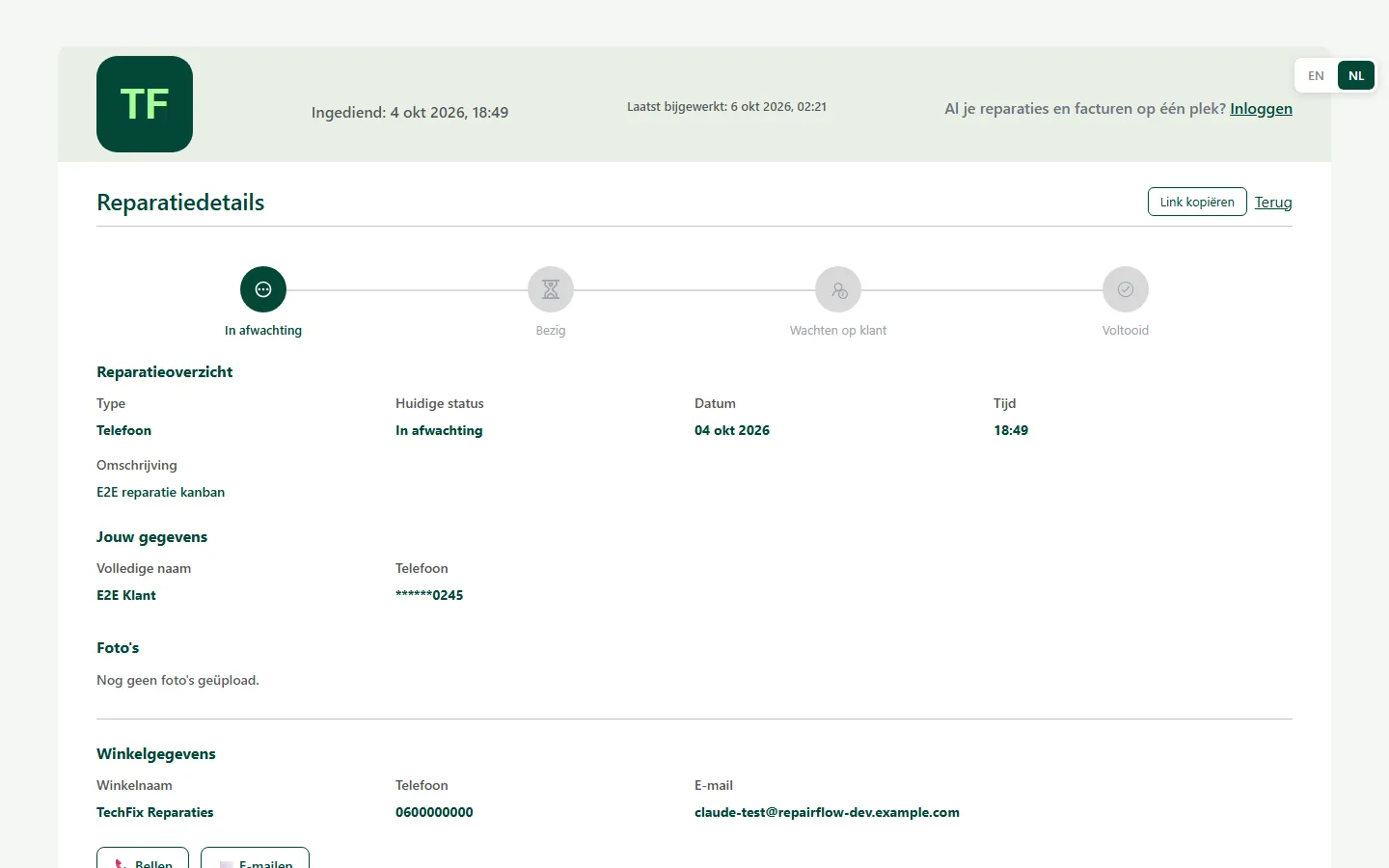
Het klantportaal is de kant van Repairflow die je klanten zien, op my.repairflow.eu. Een klant volgt daar zijn reparatie, zet een handtekening, logt in om zijn reparaties en documenten te zien, en boekt zelf een reparatie bij je winkel. Dit hoofdstuk legt uit wat je klant ziet en wat jij daarvoor instelt.
Waar je het vindt
Je klanten gebruiken my.repairflow.eu. Jij stelt het portaal in via het winkelmenu linksonder in de zijbalk:
- Online boeken opent je boekingspagina-instellingen (eigenaar) of het Reparatiemenu (manager).
- De schakelaars Toon reparatiekosten aan klanten en de toegewezen medewerker staan in Instellingen bij Profiel & openingstijden.
Voor het inloggen met een account hoef je niets in te stellen.
Een reparatie volgen zonder account
Elke reparatie heeft een referentienummer van acht tekens. Dat staat in de e-mails aan de klant, op het label en op de werkbon. De e-mails bevatten ook een link naar de volgpagina.
Op de volgpagina vult de klant zijn referentienummer in en ziet hij:
- de status van de reparatie;
- de notities die je zichtbaar voor de klant hebt gemaakt;
- de foto’s van voor, tijdens en na de reparatie;
- de kosten, alleen als Toon reparatiekosten aan klanten aanstaat;
- de toegewezen medewerker, alleen als je dat aanzet;
- de telefoon en het e-mailadres van je winkel.
Het telefoonnummer van de klant staat er alleen met de laatste vier cijfers.
Ondertekenen per e-mail
Vraag je bij een reparatie een handtekening met de e-maillink, dan krijgt de klant een e-mail met een link. Hij ziet een samenvatting van de reparatie, leest je gebruiksvoorwaarden, tekent en bevestigt. De link werkt 48 uur en maar één keer. Een nieuwe aanvraag vervangt de vorige link. Zie het hoofdstuk Reparaties.
Inloggen met een inloglink
Een klant logt in zonder wachtwoord.
- Hij vult op my.repairflow.eu zijn e-mailadres in en klikt op Stuur mij een inloglink.
- Staat dat adres op een klantkaart bij je winkel, dan krijgt hij een e-mail met een inloglink. Die link werkt 15 minuten en één keer.
- Na de klik blijft hij 30 dagen ingelogd, tot hij uitlogt.
Staat het adres op geen enkele klantkaart, dan krijgt hij een e-mail met het verzoek je winkel te vragen het adres toe te voegen.
De klantkaart bevestigen
De eerste keer bevestigt de klant per winkel dat de klantkaart van hem is, met de laatste vier cijfers van zijn telefoonnummer of met het reparatienummer van een van zijn reparaties, en klikt op Bevestigen. Na vijf pogingen binnen 15 minuten moet hij even wachten.
Wat een ingelogde klant ziet
- Overzicht: zijn belangrijkste reparatie (eerst een reparatie die klaar is om op te halen, anders een die loopt), de lopende reparaties, de laatste documenten en of je winkel vandaag open is.
- Reparaties: lopende en afgeronde reparaties, met de status in vier stappen, je zichtbare notities, foto’s en, als je dat toont, de kosten.
- Documenten: bonnen, facturen, creditnota’s en offertes, met status en pdf. Bij een open factuur staat de knop Betalen als je online betalen hebt gekoppeld.
- Ik: zijn aanhef, naam, telefoonnummers, adres en of hij een reviewverzoek wil ontvangen. Zijn e-mailadres, bedrijfsgegevens en klantnummer past alleen de winkel aan.
Wijzigt een klant zijn gegevens, dan wordt dat direct opgeslagen. Je krijgt een melding en er komt een regel in het activiteitenlog. Een klant ziet nooit je interne notities, inkoopprijzen of marges.
Online boeken
Met online boeken heeft je winkel een eigen boekingspagina op my.repairflow.eu/ssp/ gevolgd door de naam van je winkel, in je eigen huisstijl. De klant:
- kiest een merk en model, of een dienst;
- kiest een tot vijf reparaties en ziet de prijs en beschikbaarheid;
- vult naam, telefoon en eventueel e-mail in, en kiest eventueel een voorkeursdag en -tijd binnen je openingstijden;
- controleert alles en verstuurt de aanvraag.
Hij krijgt een referentienummer en, als hij een e-mailadres gaf, een bevestiging. De aanvraag komt binnen bij Aanvragen, zie het hoofdstuk Aanvragen.
Wat je instelt bij Online boeken
- Zet onder Boekingsportaal de schakelaar Online boeken inschakelen aan. Standaard staat hij uit.
- Onder Je boekingspagina kopieer je de Openbare link, open je hem met Boekingspagina openen of toon je de QR-code. Onder Directe links staan links per merk of dienst.
- Kies bij Reparatieprijzen tonen voor Alle prijzen, Alleen vaste prijzen of Geen prijzen. Bij geen prijzen ziet de klant “prijs op aanvraag”; servicekosten blijven zichtbaar.
- Kies bij Als een onderdeel niet op voorraad is voor Boekbaar met melding of Alleen offerte; bij Alleen offerte wordt de prijs “op aanvraag”.
- Kies bij Hoe je de beschikbaarheid van onderdelen toont voor Verborgen, Alleen als het onderdeel klaarligt, Klaar of moet besteld worden of Volledig gedetailleerd. De naam van je groothandel ziet een klant nooit.
- Schrijf eventueel een tekst bij Disclaimer (Nederlands) en Disclaimer (Engels) en kies bij Waar de disclaimer wordt getoond voor Overal of Alleen in de samenvatting. Die tekst verschijnt precies zoals je hem schrijft.
- Zet bij Servicemethoden aan wat je aanbiedt: Langsbrengen in de winkel, Apparaat opsturen, Ophaalservice of Reparatie op locatie, eventueel met kosten.
Je bewaart met Wijzigingen opslaan. Staat online boeken aan en is je privacybeleid nog leeg, dan krijg je een waarschuwing met de knop Naar Juridisch.
Het reparatiemenu
In het Reparatiemenu leg je vast wat klanten kunnen boeken: per toestel de reparaties, met een vaste prijs, prijs op aanvraag of de prijs van een gekoppeld product. Met Toevoegen uit catalogus voeg je veel toestellen tegelijk toe; die komen binnen als “prijs op aanvraag” tot je prijzen invult.
Wie mag wat
- Eigenaar: de instellingen van Online boeken en het Reparatiemenu.
- Manager: het Reparatiemenu.
- Monteur: aanvragen bekijken en behandelen.
Tips
- Zet het e-mailadres van een klant op zijn klantkaart: dan kan hij inloggen en zijn documenten zelf downloaden.
- Zet notities die de klant mag zien expliciet op zichtbaar.
- Koppel online betalen, dan kan een klant een open factuur meteen in het portaal betalen.
- Hang de QR-code van je boekingspagina aan de balie of zet de link op je website.
Bijgewerkt op