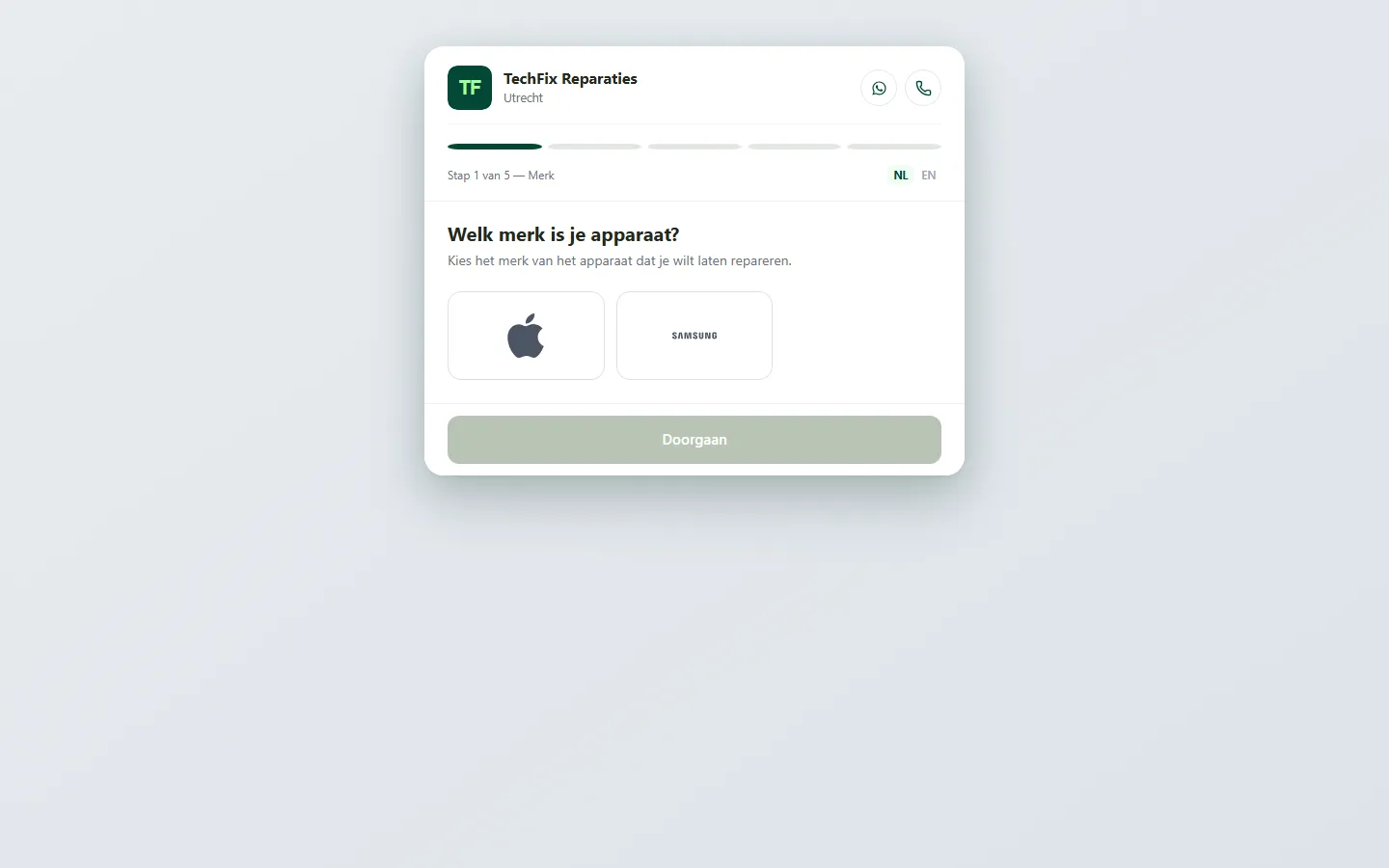
Klanten kunnen via je eigen boekingspagina zelf een reparatie aanvragen. Ze kiezen hun toestel, een of meer reparaties, laten hun gegevens achter en kiezen eventueel een voorkeursdag. Al die aanvragen komen binnen in Aanvragen. Daar beoordeel je ze, pas je ze aan na contact met de klant en zet je ze om in een echte reparatie.
Waar je het vindt
Aanvragen staat in de zijbalk in de groep Beheer. Een teller naast de rij laat live zien hoeveel nieuwe aanvragen er wachten. Komt er een aanvraag binnen, dan krijg je ook een melding bij de bel rechtsboven. Een klik op die melding opent de aanvraag direct.
De boekingspagina zelf en het reparatiemenu waaruit klanten kiezen, stel je in via het winkelmenu linksonder bij Online boeken. Dat staat beschreven in het hoofdstuk Klantportaal.
De lijst met aanvragen
Boven de lijst staan vier tabbladen met tellers: Nieuw, Goedgekeurd, Afgewezen en Alle. De lijst toont per aanvraag onder meer de klant, het toestel, de gekozen reparaties en wanneer hij binnenkwam. Op een telefoon worden de rijen kaarten.
Klik op een aanvraag om de details te openen in een lade aan de rechterkant.
Wat er in een aanvraag staat
- De contactgegevens van de klant: naam, telefoonnummer en eventueel e-mailadres.
- Het toestel en de gekozen reparaties, eventueel met de gekozen kwaliteit, zoals origineel of kopie.
- Per reparatie de prijs en de beschikbaarheid zoals de klant die op het moment van aanvragen zag. Die worden vastgelegd, zodat je altijd weet wat je de klant hebt laten zien.
- De servicemethode, zoals zelf brengen, opsturen of laten ophalen, met de bijbehorende kosten en eventueel een adres.
- De voorkeursdag en het voorkeurstijdstip, of geen voorkeur.
- Een eventuele opmerking van de klant.
- Het referentienummer dat de klant ook in de bevestiging kreeg.
Een aanvraag aanpassen
Vaak bel of mail je de klant eerst. Spreek je iets anders af, dan pas je de aanvraag aan zolang hij nog op Nieuw staat.
- Open de aanvraag en kies Bewerken.
- Wijzig wat nodig is: de contactgegevens, de regels en prijzen, de servicemethode, het adres of het tijdstip. Je kunt ook een losse regel toevoegen die niet in je menu staat.
- Voeg eventueel een notitie toe over wat je met de klant hebt afgesproken.
- Wil je dat de klant online akkoord geeft op de aangepaste aanvraag, zet dan Vraag de klant om online akkoord aan. De klant ziet de wijziging op zijn statuspagina en kan daar akkoord geven.
- Kies Wijzigingen opslaan.
Ontbreekt er een naam, telefoonnummer, omschrijving of prijs, dan zie je de melding bij dat veld en wordt er niets opgeslagen. Elke wijziging komt in de geschiedenis van de aanvraag, met wie wat wanneer veranderde.
Een aanvraag goedkeuren
Bij goedkeuren wordt de aanvraag een gewone reparatie.
- Open de aanvraag en kies Goedkeuren.
- Kies bij Toegewezen medewerker wie de reparatie krijgt. Dit is verplicht, want elke reparatie heeft een medewerker.
- Controleer de categorie, de omschrijving en de kostenregels. De regels zijn al ingevuld met de prijs die de klant zag. Een reparatie met prijs op aanvraag begint leeg; vul dan een echte prijs in. Je kunt hier ook meteen een onderdeel uit je voorraad koppelen.
- Controleer de planning. Die is ingevuld met de voorkeur van de klant.
- Kies Goedkeuren & reparatie aanmaken.
De reparatie staat daarna in Reparaties en, als je hem hebt ingepland, in de agenda. De klant krijgt de gewone bevestigingsmail als je die automatische mail hebt aanstaan.
Als een onderdeel ontbreekt
Bij het goedkeuren kijkt Repairflow naar je voorraad van dat moment, niet naar wat de klant zag. Is een gekoppeld onderdeel niet op voorraad, dan komt het op de bestellijst en krijgt de reparatie de status Wacht op onderdelen. Zie het hoofdstuk Bestellijst.
Als de klant al bestaat
Hoort het telefoonnummer bij een bestaande klant met een andere naam of een ander e-mailadres, dan zie je beide naast elkaar. Je kiest zelf of je de bestaande gegevens houdt of bijwerkt. Een aanvraag overschrijft nooit stilletjes een klantkaart.
Een aanvraag afwijzen
- Open de aanvraag en kies Afwijzen.
- Vul eventueel een reden in.
- Kies Aanvraag afwijzen.
Heeft de klant een e-mailadres opgegeven, dan krijgt hij een mail met je reden. Afgewezen aanvragen worden na 90 dagen automatisch verwijderd.
Tips
- Bel de klant bij twijfel over prijs of toestel en leg de afspraak vast met Bewerken voordat je goedkeurt.
- Houd de teller in de zijbalk in de gaten; een snelle reactie maakt online boeken voor klanten de moeite waard.
- Gebruik het vinkje voor online akkoord als de prijs na jullie contact is veranderd. Dan heb je de instemming van de klant vastgelegd.
- Koppel in je reparatiemenu onderdelen aan reparaties. Dan ziet de klant de beschikbaarheid en komt een ontbrekend onderdeel bij goedkeuring vanzelf op de bestellijst.
Bijgewerkt op