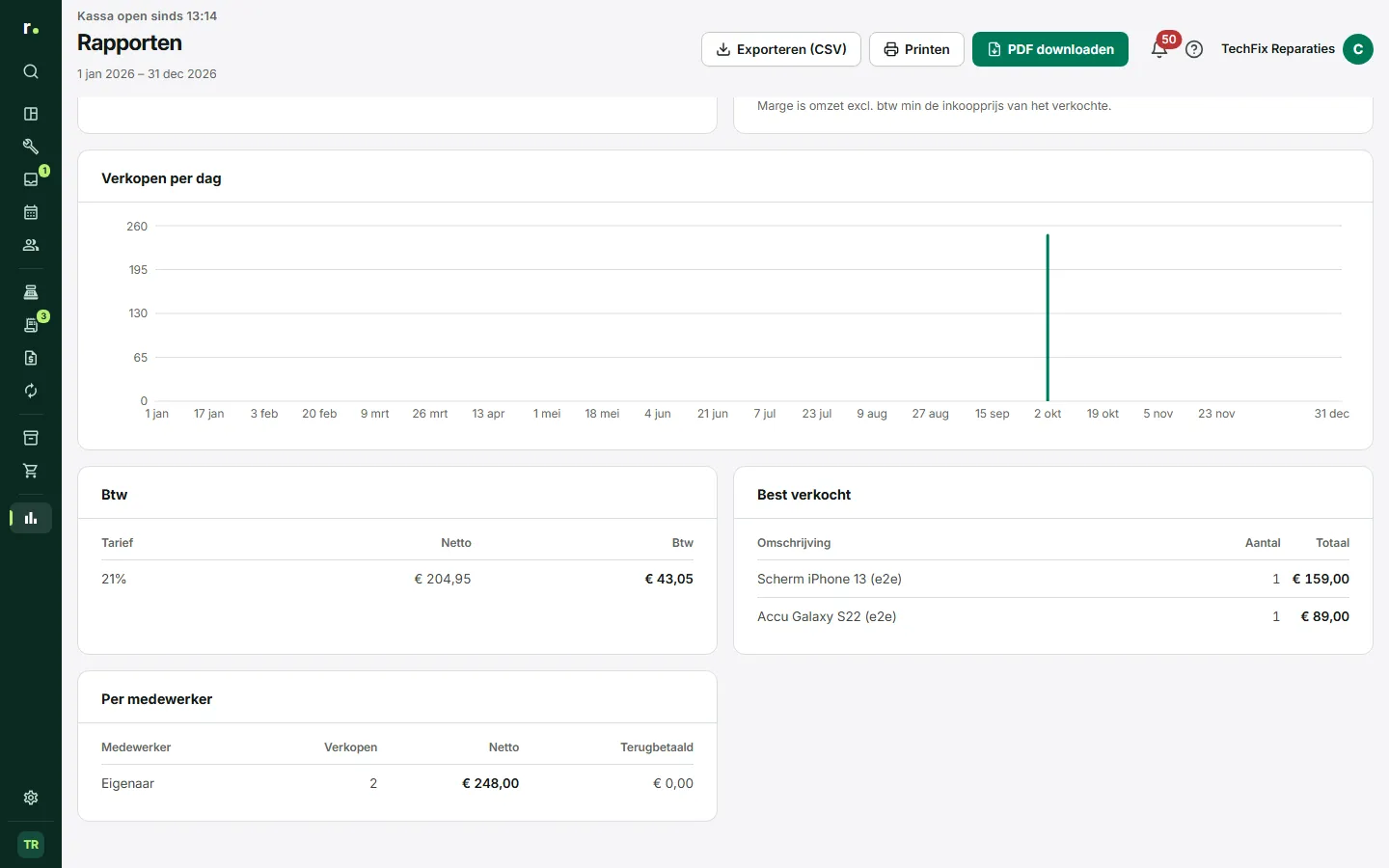
In Rapporten zie je wat je winkel in een periode heeft verkocht en ontvangen, uit de gegevens van de kassa. Van elke periode maak je een omzetrapport op A4 dat je aan je boekhouder kunt geven. De eigenaar vindt hier ook het activiteitenlog: een overzicht van wie wat deed in de winkel.
Waar je het vindt
Rapporten staat in de zijbalk in de groep Inzicht. De eigenaar ziet bovenaan twee tabbladen: Omzet en Activiteitenlog. Een manager ziet alleen het omzetrapport.
Een periode kiezen
Kies bovenaan de periode: vandaag, gisteren, week, maand, kwartaal, jaar of een eigen periode met een begin- en einddatum. De periode wordt gerekend in de tijdzone van je winkel.
Wat het rapport laat zien
- De omzet incl. en excl. btw, met de vergelijking met de vorige periode.
- De verkopen per dag in een grafiek; bij een jaar per maand.
- De ontvangsten per betaalwijze, zoals pin, contant en bank.
- De btw per tarief, na aftrek van creditnota’s.
- Bonnen tegenover facturen, en wat er nog openstaat en te laat is.
- De marge en de best verkochte producten.
- De omzet per medewerker, inclusief retouren.
Het omzetrapport voor je boekhouder
Rechtsboven staan drie knoppen:
- PDF downloaden slaat het omzetrapport op als pdf.
- Printen opent dezelfde pdf in een nieuw tabblad en vraagt daar de printdialoog. Blokkeert je browser het nieuwe tabblad, dan wordt de pdf gedownload.
- Exporteren (CSV) downloadt een bestand met één regel per bon, factuur en creditnota, dat je direct in Excel kunt openen.
Wat er in de pdf staat
De eerste pagina is de samenvatting: de omzet incl. en excl. btw, de af te dragen btw, de retouren, de omzet per groep en per btw-tarief, de ontvangsten per betaalwijze en de kortingen en retouren. Daarna volgen de blokken die je boekhouder nodig heeft:
- Kas: de beginstand, wat er contant binnenkwam, wat er van kas naar bank en van bank naar kas ging, uitbetalingen, kasverschillen en de eindstand, over de diensten in die periode.
- Debiteuren: de open facturen op de begin- en einddatum, wat er gefactureerd, ontvangen en gecrediteerd is en wat over de vervaldatum is.
- Documenten: het aantal bonnen, facturen en creditnota’s met hun nummerreeks.
De omzet telt op de factuurdatum, ontvangsten op de betaaldatum. De volgende pagina’s geven de cijfers per dag, per medewerker en de top tien, en lijsten met creditnota’s, open facturen en uitbetalingen uit kas. Inkoop en winst staan er niet in, want die kent de kassa niet.
Het activiteitenlog
Op het tabblad Activiteitenlog zie je wie wat deed, gegroepeerd per dag: een reparatie aangemaakt, een status gewijzigd, voorraad aangepast, een klant bewerkt, de kassa geopend, en zo verder. Logt iemand van Repairflow-support op jouw verzoek in je winkel in, dan zie je dat ook terug.
- Kies eventueel een actie en een type, zoals klant of product.
- Kies een begin- en einddatum.
- Kies Toepassen.
Zonder datum zie je de laatste 24 uur. Hetzelfde log vind je ook in de instellingen onder Activiteitenlogboek.
Snel zoeken in de hele app
Bovenaan de zijbalk staat het zoekveld Zoeken…, ook te openen met Ctrl K, of ⌘ K op een Mac. Typ een naam, telefoonnummer, referentienummer of productnaam en je vindt reparaties, klanten, producten en pagina’s van je eigen winkel. Begin met een schuine streep om alleen in één soort te zoeken, bijvoorbeeld alleen klanten. Met de pijltjes kies je een resultaat, met Enter open je het.
Wie mag wat
- De eigenaar en de manager zien het omzetrapport en kunnen het downloaden, printen en exporteren.
- Een monteur ziet geen rapporten, geen bonnen en facturen en geen margecijfers; die zijn voor de eigenaar en de manager.
- Het activiteitenlog is alleen voor de eigenaar.
- Iedereen kan zoeken; een monteur vindt geen collega’s en geen instellingen waar hij niet bij mag.
Tips
- Kies voor je boekhouder het kwartaal en gebruik PDF downloaden. Een nieuw rapport over dezelfde periode geeft dezelfde cijfers.
- Is er een dienst nog open, dan staat de eindstand van de kas als verwacht in het rapport. Sluit de kassa eerst af als je de echte telling wilt zien.
- Gebruik het activiteitenlog als iets onverwacht veranderd is; je ziet precies wie het deed en wanneer.
- Gebruik Ctrl K om snel een klant of reparatie te openen zonder door menu’s te klikken.
Bijgewerkt op