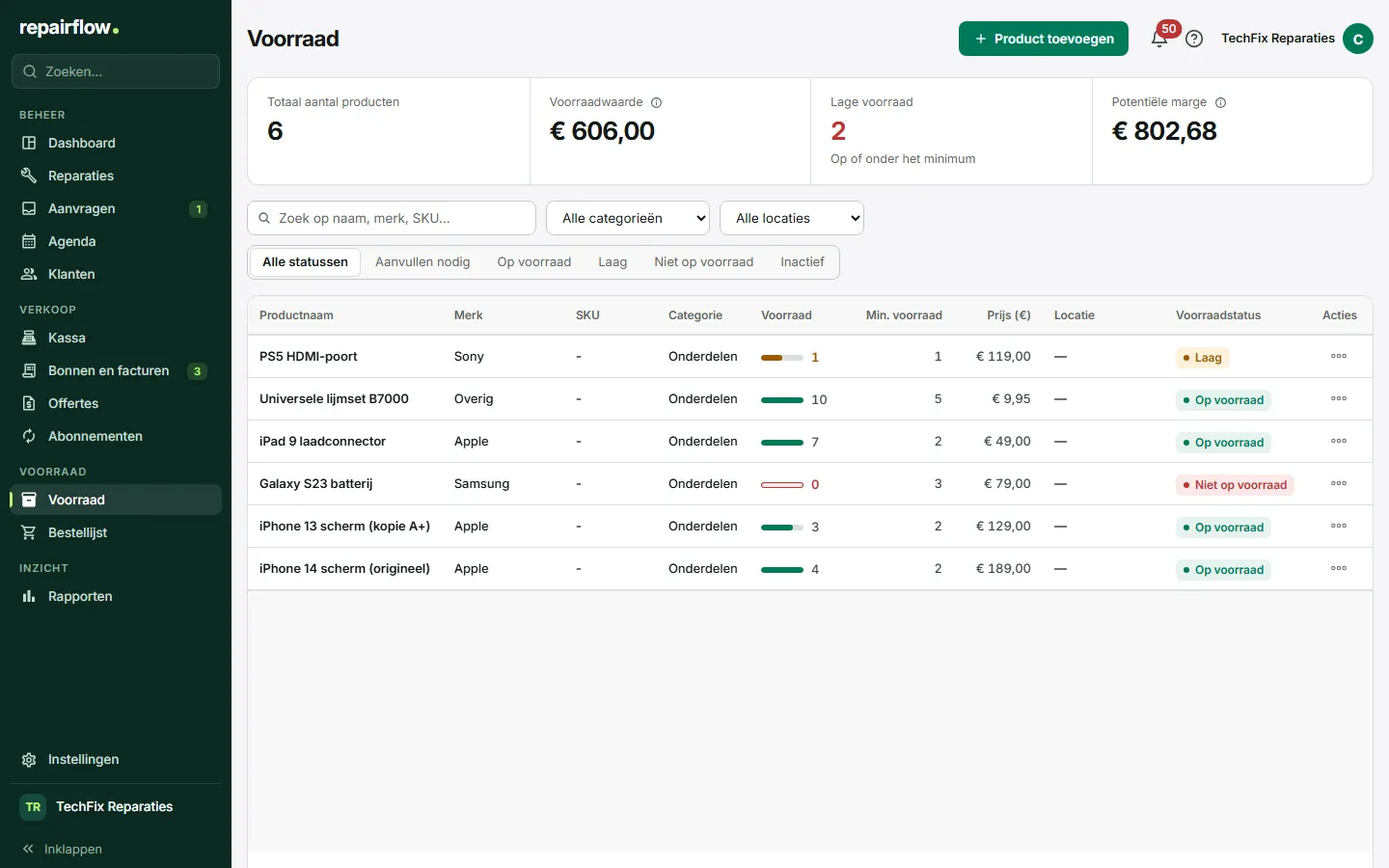
In Voorraad beheer je alle producten en onderdelen van je winkel: wat je hebt, waar het ligt, wat het kost en wanneer je moet bijbestellen. Je kunt je eigen groothandelsaccount koppelen, zodat inkoopprijzen elke nacht vanzelf worden bijgewerkt.
Waar je het vindt
Voorraad staat in de zijbalk in de groep Voorraad, direct boven Bestellijst. De instellingen die erbij horen, zoals productcategorieën, voorraadlocaties en de koppeling met je groothandel, vind je via het winkelmenu linksonder bij Winkelinstellingen, in de groep Voorraad.
De voorraadpagina
Bovenaan staan vier cijfers: het aantal producten, de voorraadwaarde tegen inkoopprijs, het aantal producten met lage voorraad en de mogelijke marge. Een klik op lage voorraad filtert de lijst op producten die aangevuld moeten worden.
Daaronder kun je zoeken op naam, merk, SKU of locatie en filteren op categorie, status en locatie. Per product zie je een voorraadbalk. Weet Repairflow de voorraad niet, dan staat er geen balk en geen waarschuwing; een onbekende voorraad is niet hetzelfde als uitverkocht.
Een product toevoegen
- Kies Product toevoegen rechtsboven.
- Vul de naam in en eventueel merk, SKU, categorie, leverancier en omschrijving.
- Vul de inkoopprijs en de verkoopprijs excl. btw in en kies het btw-tarief. Repairflow rekent de prijs incl. btw voor je uit.
- Vul de huidige voorraad en de minimumvoorraad in.
- Kies eventueel een voorraadlocatie en sla op.
Een SKU mag binnen je winkel maar één keer voorkomen.
Productcategorieën en locaties
Categorieën en voorraadlocaties beheer je in de instellingen, op de tabbladen Productcategorieën en Voorraadlocaties. Een locatie heeft een naam en een korte code, zoals A1. Je kunt de volgorde slepen en een locatie inactief maken; wijzigingen worden direct opgeslagen. Een locatie waar nog producten aan hangen, kun je niet verwijderen.
Voorraad aanpassen
Klik op een product om de details te openen en kies Voorraad aanpassen. Je kiest een van drie manieren:
- Toevoegen: er komt een aantal bij, bijvoorbeeld na een levering.
- Verwijderen: er gaat een aantal af. Je kunt niet meer verwijderen dan er is.
- Instellen: je zet de voorraad op een vast aantal, bijvoorbeeld na een telling.
Kies altijd een reden, zoals Inkoop, Beschadigd, Retour, Handmatige correctie of Voorraadtelling, en voeg eventueel een notitie toe. Met Geschiedenis bekijken zie je later elke wijziging, met wie hem deed en waarom.
Voorraad tellen
Tel je de voorraad, gebruik dan per product Instellen met de reden Voorraadtelling. Zo zie je in de geschiedenis precies waar de telling afweek.
Wanneer de voorraad vanzelf verandert
Koppel je een onderdeel aan een reparatie, dan gaat het van de voorraad af zodra de reparatie vanuit een werkstatus op Klaar om op te halen komt, of meteen op Afgerond. Van Klaar om op te halen naar Afgerond gaat er niets meer af. Zet je de reparatie terug naar een werkstatus, dan komt het onderdeel terug op voorraad. Wordt een onderdeel pas later toegevoegd, dan gaat het rest-aantal af bij het afrekenen aan de kassa.
Labels afdrukken
Kies bij een product Label afdrukken. Het label toont de naam, het merk, de SKU, de locatie en de prijs incl. btw, met een QR-code. Scan je die code op een ingelogd apparaat, dan opent het product direct.
Ook voor elke voorraadlocatie kun je in de instellingen een QR-label afdrukken. Scannen opent de voorraadpagina gefilterd op die plank of la.
Je groothandel koppelen
Met de koppeling haalt Repairflow elke nacht de catalogus van je eigen groothandelsaccount op en werkt de inkoopprijs bij van elk product dat eraan gekoppeld is.
- Open in de instellingen het tabblad Groothandel.
- Plak bij API-token het token uit je groothandelsaccount en vul eventueel de vervaldatum in.
- Kies Verbinden. Repairflow test het token direct. Klopt het, dan wordt het versleuteld bewaard.
Met Test verbinding controleer je de koppeling, met Nu synchroniseren haal je de prijzen meteen op. Verloopt je token binnen 30 dagen, of werkt het niet meer, dan zie je een waarschuwing. Loskoppelen stopt de koppeling, maar je productkoppelingen blijven bewaard.
Producten koppelen of importeren
- Automatisch koppelen aan groothandel koppelt alle producten waarvan de SKU precies overeenkomt met een artikel van je groothandel.
- Koppelen aan groothandel bij een product laat je zelf zoeken in de catalogus.
- Uit groothandel toevoegen maakt van een catalogusartikel in één stap een nieuw, gekoppeld product. Datzelfde kan bij de kostenregels van een reparatie.
Marge en prijswijzigingen
Op het tabblad Groothandel stel je je margeregels in: een standaardmarge, eventueel een marge per categorie, een minimale marge in euro’s en hoe prijzen worden afgerond, bijvoorbeeld op ,95. Repairflow rekent daarmee de verkoopprijs uit. Een kleine wijziging wordt meteen doorgevoerd. Een grotere wijziging komt op het tabblad Prijswijzigingen te staan, waar je per regel of in één keer kiest om toe te passen of af te wijzen. De inkoopprijs wordt altijd bijgewerkt; alleen de prijs voor de klant wacht op jou.
Voorraad bij je groothandel
Bij een gekoppeld product zie je of je groothandel het op voorraad heeft. Dat is alleen informatie. Je eigen voorraad verandert er nooit door.
Wie mag wat
- Iedereen in je team kan de voorraadpagina gebruiken, producten toevoegen en voorraad aanpassen.
- De eigenaar en de manager stellen productcategorieën, voorraadlocaties, de groothandel en de margeregels in, koppelen producten aan de groothandel en beoordelen prijswijzigingen.
- Een monteur ziet bij het kiezen van een onderdeel alleen je eigen voorraad, niet de catalogus van de groothandel.
Tips
- Vul bij elk onderdeel een minimumvoorraad in. Dan komt het vanzelf op de bestellijst als je onder dat aantal zakt.
- Gebruik de SKU van je groothandel als eigen SKU. Dan werkt automatisch koppelen in één klik.
- Stel een minimale marge in euro’s in, zodat goedkope onderdelen niet voor een paar cent marge worden verkocht.
Bijgewerkt op