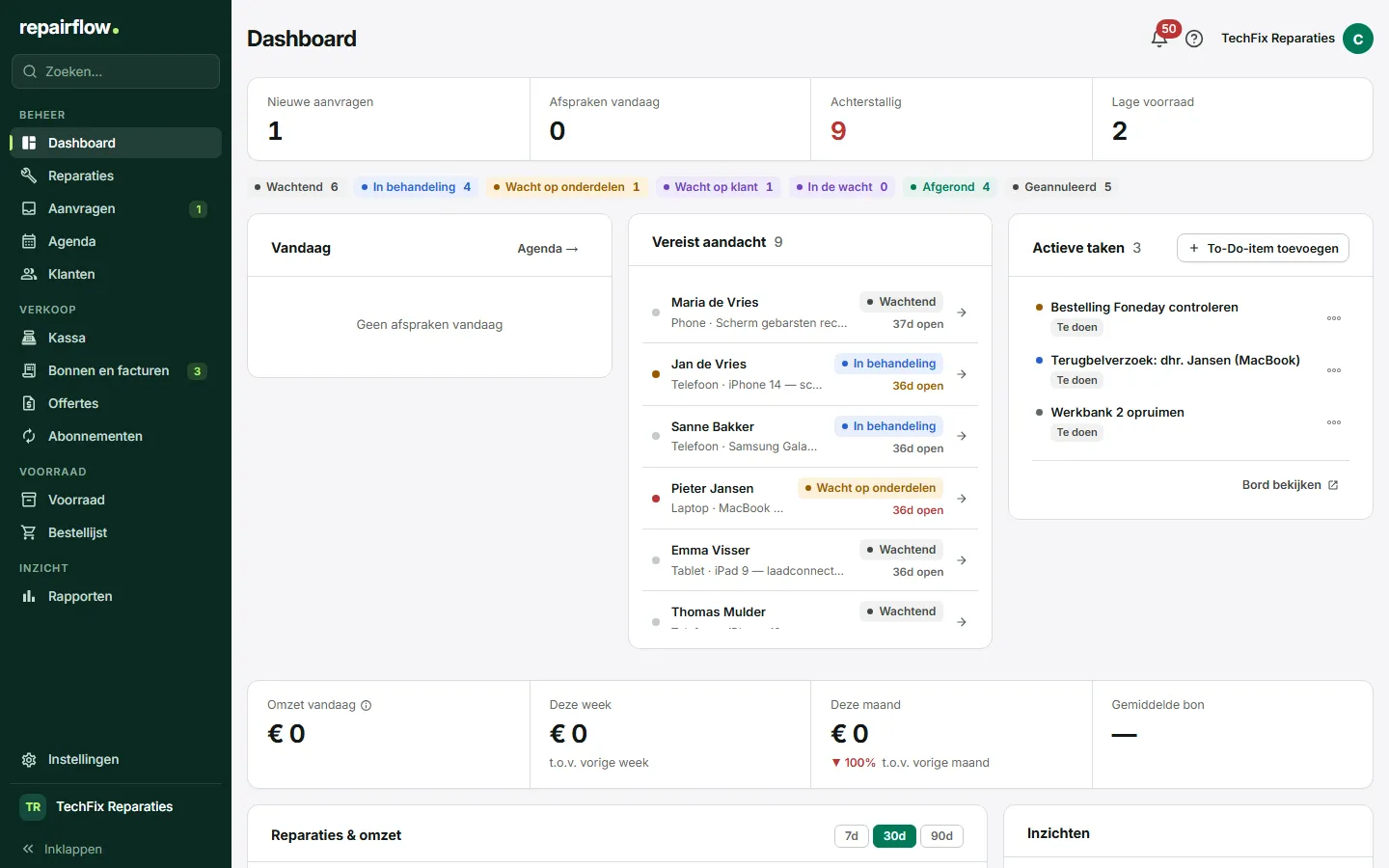
Het dashboard is het eerste scherm dat je ziet na het inloggen. Je ziet in één oogopslag wat er vandaag moet gebeuren, welke reparaties achterlopen en hoe de winkel draait. Bijna elk cijfer is klikbaar en brengt je direct naar de plek waar het over gaat.
Waar je het vindt
Het dashboard staat bovenaan in de zijbalk, in de groep Beheer. Na het inloggen kom je er automatisch op uit.
Wat er op het dashboard staat
Het scherm bestaat uit een werkdeel bovenaan en een cijferdeel onderaan. Het dashboard ververst zichzelf als er een reparatie of aanvraag bijkomt of verandert. Je hoeft de pagina dus niet te herladen.
Actiecijfers
Bovenaan staan vier cijfers. Een klik op een cijfer brengt je naar de lijst erachter.
- Nieuwe aanvragen: aanvragen die klanten via online boeken hebben gedaan en die nog niet behandeld zijn. Klik om naar Aanvragen te gaan.
- Afspraken vandaag: alle afspraken in de agenda van vandaag, ook herhalende. Klik om naar de Agenda te gaan.
- Achterstallig: reparaties die te lang openstaan. Het cijfer kleurt rood zodra er één is. Een klik scrolt naar de kaart Vereist aandacht.
- Lage voorraad: actieve producten waarvan de voorraad op of onder het minimum staat. Klik om de voorraad gefilterd te openen.
Statussen
Daaronder staat per reparatiestatus een gekleurd label met het aantal reparaties, ook als dat nul is. Klik op een label om de reparatielijst te openen met alleen die status.
Vereist aandacht
Deze kaart toont open reparaties die te lang duren. Wanneer een reparatie achterstallig is, hangt af van de prioriteit:
- Dringend: na 2 dagen.
- Hoog: na 4 dagen.
- Normaal of geen prioriteit: na 7 dagen.
De reparatie die het langst openstaat, staat bovenaan. Per regel zie je de klant, de categorie en omschrijving, de status en het aantal dagen open. Klik op een regel om de reparatie te openen. Is alles op tijd, dan staat er Alle reparaties op schema.
Vandaag
Hier staan de afspraken en ingeplande reparaties van vandaag, op volgorde van tijd. Zijn het er meer dan acht, dan zie je onderaan hoeveel er nog meer zijn. Met de knop Agenda ga je naar de volledige agenda.
Actieve taken
De taken die nog moeten of waar iemand mee bezig is. Je ziet per taak de prioriteit, de titel en de einddatum, met een markering als die verstreken is. Via het menu bij een taak kun je hem bewerken, verplaatsen of verwijderen. Bord bekijken opent het volledige takenbord.
Inzichten
Vier cijfers over deze maand: de gemiddelde doorlooptijd van reparaties die klaar zijn gekomen, het aantal reparaties dat klaar is gekomen (op Klaar om op te halen of meteen op Afgerond gezet), het aantal nieuwe reparaties (vergeleken met vorige maand) en de categorie die het meest voorkomt.
Reparaties & omzet
Onderaan staat één kaart met cijfers en een grafiek. Bovenin de kaart zie je Omzet vandaag, Deze week, Deze maand en Gemiddelde bon, steeds met de vergelijking met de vorige periode. De grafiek toont per dag het aantal nieuwe reparaties als staven en de omzet als lijn. Kies rechtsboven 7, 30 of 90 dagen.
Deze bedragen tellen de kostregels van reparaties die klaar zijn gekomen (op Klaar om op te halen of meteen op Afgerond gezet), inclusief btw: wat je de klant voor de reparatie hebt gerekend. Verkopen aan de kassa tellen hier niet mee. Voor de omzet van de kassa gebruik je Rapporten.
Een taak toevoegen
- Klik in de kaart Actieve taken op de knop om een taak toe te voegen.
- Vul de titel in en kies eventueel een prioriteit en een einddatum.
- Sla de taak op. Hij verschijnt direct in de lijst.
Taken met een einddatum kun je ook in de agenda laten zien, zie het hoofdstuk Agenda.
Een nieuwe winkel
Heeft je winkel nog geen enkele reparatie, dan toont het dashboard een rustige versie. De eigenaar ziet de kaart om de winkel in te richten, en iedereen ziet de kaart Klaar voor je eerste reparatie? met de knop Eerste reparatie aanmaken. Zodra de eerste reparatie bestaat, krijg je het volledige dashboard.
Wie mag wat
- Eigenaar: ziet alles, ook de kaart om de winkel in te richten zolang dat nog niet klaar is.
- Manager: ziet alles behalve de inrichtingskaart.
- Monteur: ziet het dashboard zonder geldbedragen. De omzetcijfers en de omzetlijn in de grafiek zijn verborgen; de grafiek heet dan Reparaties.
Tips
- Begin je dag bij Vereist aandacht: daar zie je welke klant al het langst wacht.
- Geef spoedklussen de prioriteit Dringend, dan vallen ze na twee dagen al op.
- Lukt het laden niet, dan zie je een melding met een knop om het opnieuw te proberen in plaats van lege cijfers.
Bijgewerkt op