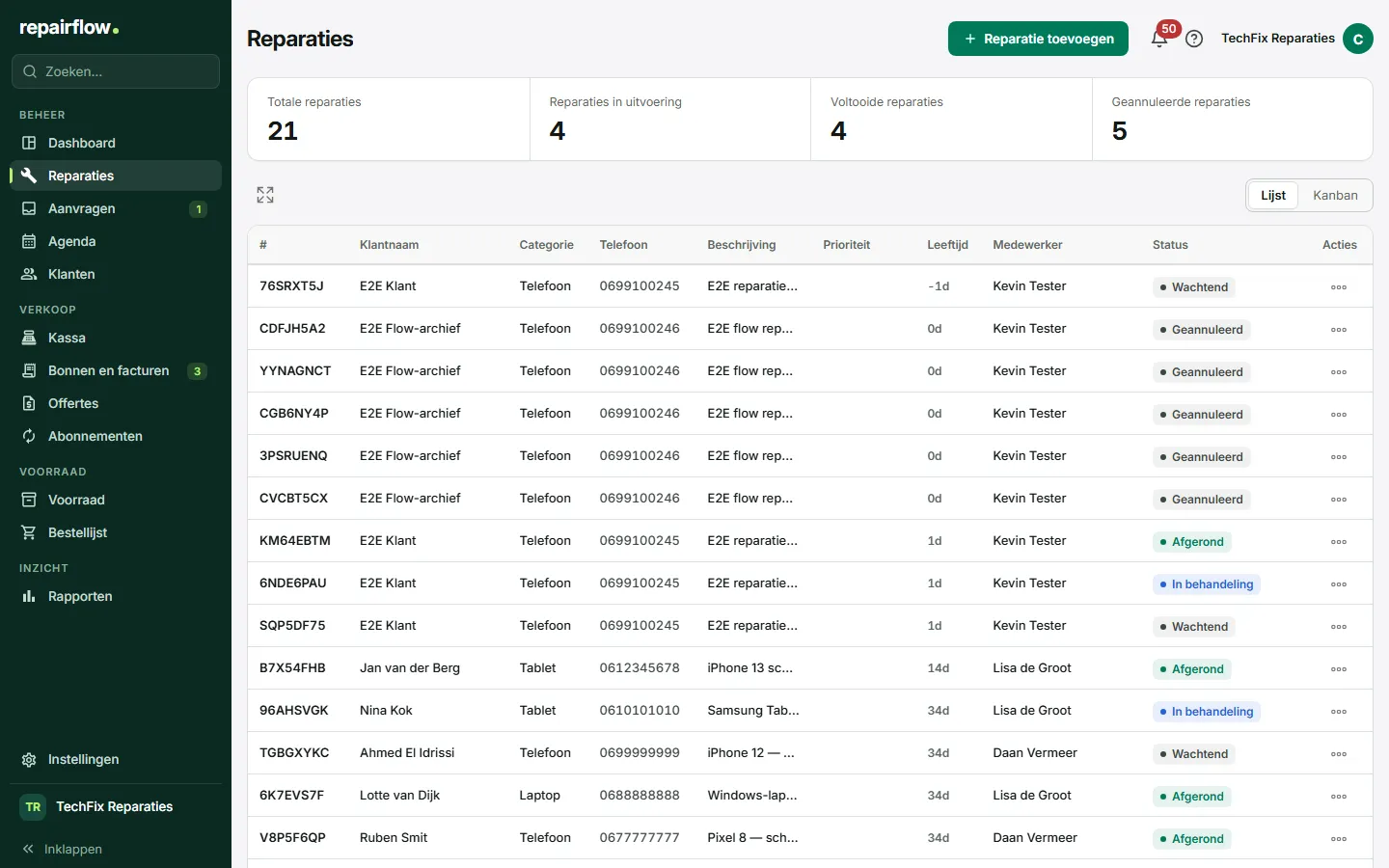
In Reparaties beheer je elke reparatie die je winkel aanneemt. Je legt de klant, het toestel, de klacht en de kosten vast, volgt de voortgang met statussen en rekent aan het eind af aan de kassa.
Waar je het vindt
Reparaties staat in de zijbalk in de groep Beheer. Een reparatie zoeken doe je met het zoekveld in de zijbalk (Ctrl K of ⌘ K): je kunt zoeken op referentienummer, categorie, omschrijving, status en klantgegevens.
Lijst en kanban
Bovenaan staan tellers voor het totaal, in behandeling, afgerond en geannuleerd. Rechts kies je bij Weergave tussen Lijst en Kanban.
De lijst
De lijst toont 25 reparaties per pagina met het referentienummer, de klant, categorie, telefoon, beschrijving, prioriteit, leeftijd in dagen, medewerker en status. Dubbelklik op een rij om de reparatie te openen.
Het kanbanbord
Het bord heeft een kolom per status. Sleep een kaart naar een andere kolom om de status te wijzigen, of binnen een kolom om de volgorde te bepalen. Een kaart toont het referentienummer, de klant en het telefoonnummer, zodat je snel kunt bellen. Met Kolommen verberg je statussen die je niet wilt zien.
Het menu ···
Elke rij en kaart heeft een menu met onder meer Status bijwerken, Notities toevoegen, Wachtwoord bekijken (de ontgrendelcode van het toestel), URL kopiëren (de volglink voor de klant) en Afdrukken. Bij een reparatie die klaar om op te halen of afgerond is, staat hier ook Afrekenen.
Een reparatie aannemen
- Klik rechtsboven op Reparatie toevoegen.
- Vul op het tabblad Reparatie-info de klant, de reparatie en eventueel de planning en de kosten in.
- Klik op Opslaan & Volgende →. De reparatie wordt opgeslagen en je gaat door naar Apparaten.
De andere tabbladen worden pas beschikbaar na de eerste keer opslaan. Niet-opgeslagen wijzigingen gaan nooit ongemerkt verloren.
Klant
Zoek een bestaande klant op naam, nummer of e-mail, of maak een nieuwe aan. Voor een nieuwe klant is een telefoonnummer verplicht. Zie het hoofdstuk Klanten.
Reparatie
Kies de Categorie en de Toegewezen medewerker, beide verplicht. Geef een Prioriteit (Normaal, Hoog of Dringend) en beschrijf de klacht bij Beschrijving. Met ✦ Verbeter laat je de tekst netjes herschrijven.
Planning
Optioneel: een Geplande datum, de Duur (min) en Verwacht klaar. Met een geplande datum staat de reparatie in de agenda.
Kosten en onderdelen
Voeg kostregels toe met omschrijving, aantal en stukprijs. Je voert prijzen in inclusief btw. Bovenaan zoek je een onderdeel uit je eigen voorraad; de prijs wordt dan ingevuld. Is het onderdeel niet op voorraad, dan zet je het met Op bestellijst zetten direct op de bestellijst. Het oog-icoon toont inkoopprijs en marge; standaard verborgen, want de klant kijkt vaak mee. Een reparatie kan maximaal 50 regels hebben.
Toestellen
Op het tabblad Apparaten voeg je met Apparaat toevoegen een of meer toestellen toe: merk, model, kleur, serienummer, IMEI, vergrendeling en notities. Is het toestel al eens binnen geweest, dan vindt de zoekbalk het en zie je de eerdere reparaties. Bij een nieuw toestel staat je checklist uit Instellingen (Standaard apparaat checklist) al klaar in het veld Notities bij dit toestel. Sla op met Apparaat opslaan.
Statussen
- Wachtend: aangenomen, nog niet begonnen.
- In behandeling: iemand werkt eraan.
- In de wacht: geparkeerd; je pakt haar later weer op, bijvoorbeeld omdat je op een antwoord of akkoord van de klant wacht.
- Wacht op onderdelen: er moet eerst een onderdeel binnenkomen.
- Klaar om op te halen: de reparatie is klaar en het toestel ligt op de plank.
- Afgerond: het toestel is meegegeven aan de klant.
- Geannuleerd: de reparatie gaat niet door.
In deze volgorde staan de statussen ook op het bord en in de statuskeuze. De eerste vier zijn werkstatussen: er gebeurt nog iets aan de reparatie. Klaar om op te halen en Afgerond horen samen bij klaar: het werk is af.
Er is geen aparte status voor een akkoord van de klant. Wacht je op een akkoord, laat de reparatie dan op Wachtend staan, of zet haar In de wacht als je haar later weer oppakt.
Je wijzigt een status in de reparatie zelf, via Status bijwerken in het menu of door te slepen op het bord. Afhankelijk van je instellingen voor e-mailautomatisering krijgt de klant een mail. Kies je de status die de reparatie al heeft, dan verandert er niets en gaat er ook geen mail.
Wat er gebeurt bij Klaar om op te halen en Afgerond
Zet je een reparatie vanuit een werkstatus op Klaar om op te halen of Afgerond, dan worden de onderdelen uit je voorraad afgeboekt en staat aan de kassa een concept klaar om af te rekenen. Kies Afrekenen in het menu om het te openen.
- Bij Klaar om op te halen krijgt de klant de mail dat het toestel klaar is om op te halen, als die mail aan staat in je instellingen.
- Afgerond stuurt geen mail: de klant heeft het toestel dan al. Van Afgerond terug naar Klaar om op te halen stuurt ook geen tweede mail.
- Reken je de reparatie af aan de kassa, dan zet de kassa haar zelf op Afgerond zodra de bon of factuur is vastgelegd. Dat geldt ook voor een factuur op rekening en ook als Betaling verplicht vóór afgifte aan staat: het geld loopt dan verder via Bonnen en facturen.
- Zelf op Afgerond zetten kan altijd, ook als er nog niet betaald is.
Zet je de reparatie terug naar een werkstatus, bijvoorbeeld omdat er toch nog iets mis is, dan komen de onderdelen weer op voorraad.
Tip: wacht de klant in de winkel, zet de reparatie dan meteen op Afgerond. De voorraad en het afrekenconcept worden geregeld en de klant krijgt geen ophaalmail.
Eerst vragen of automatisch mailen
Onder Instellingen → E-mails kies je bij de mail voor klaar om op te halen tussen Eerst vragen (standaard) en Automatisch versturen. Staat die mail uit, dan valt er niets te kiezen en gaat er geen mail.
Bij Eerst vragen vraagt de app, zodra je een reparatie vanuit een werkstatus op Klaar om op te halen zet, of de klant gemaild moet worden. Je ziet het e-mailadres en kiest Ja, mailen of Nee, niet mailen. Met Escape gaat de statuswijziging niet door; op het bord springt de kaart terug. De vraag komt in de statuskeuze bovenaan de reparatie, bij Status bijwerken in het menu en na het slepen op het bord. Heeft de klant geen e-mailadres, dan komt er geen vraag en meldt de app na de wijziging dat er geen ophaalmail is verstuurd.
Bij Automatisch versturen gaat de mail zonder vraag.
Notities
Op het tabblad Notities schrijf je een notitie van minstens 10 tekens. Vink Zichtbaar voor klant aan als de klant hem mag zien in het klantportaal; anders blijft hij Intern.
Foto’s
Op het tabblad Foto’s upload je foto’s in drie blokken: Voor, Tijdens en Na. Ze zijn zichtbaar voor de klant in het portaal. Klik op Foto’s opslaan. Met Stuur naar iPad laat je de klant zelf foto’s maken op het weergaveapparaat.
Een handtekening vragen
- Open het tabblad Handtekening.
- Vul eventueel Waarvoor (optioneel) in, bijvoorbeeld akkoord met extra werk.
- Kies iPad aan de balie of E-maillink. De e-maillink kan alleen als de klant een e-mailadres heeft.
- Vink eventueel Reparatiekosten opnemen in handtekeningverzoek aan.
- Klik op Verstuur naar iPad → of Verstuur e-maillink →.
De klant leest je voorwaarden en zet een handtekening. Een e-maillink is 48 uur geldig en werkt één keer.
Geschiedenis
Het tabblad Geschiedenis van een bestaande reparatie toont alles wat er met de reparatie is gebeurd, per dag gegroepeerd en de nieuwste bovenaan: statuswijzigingen, wijzigingen in de gegevens, de kosten en de toestellen, notities, foto’s, handtekeningen, afrekeningen aan de kassa en elke mail aan de klant met het resultaat: verstuurd, mislukt of niet verstuurd, met de reden. Per regel zie je wie het deed en waar: in Repairflow, aan de kassa, via het klantportaal of automatisch. Iedereen in je team ziet dit tabblad.
Klik op een regel voor de details, bijvoorbeeld wat een veld was en wat het werd, of het onderwerp en het afgeschermde adres van een mail. De toegangscode zelf en inkoopprijzen staan nooit in de geschiedenis; je ziet alleen dat er een code is ingesteld of verwijderd.
Met Alles, Status, E-mails, Wijzigingen en Notities filter je de lijst. Meer laden toont oudere regels.
Bovenaan de reparatie, naast de status, staat de laatste mail aan de klant, bijvoorbeeld “Klant gemaild: Klaar om op te halen · 14:02”. Klik erop om de geschiedenis met het filter E-mails te openen. Bij reparaties van vóór versie 2.1 zie je alleen wat toen al werd vastgelegd, zoals statuswijzigingen, notities en foto’s.
Referentienummer en labels
Elke reparatie krijgt een kort referentienummer van acht tekens, zoals A3K9PZMQ. De klant volgt er de reparatie mee op my.repairflow.eu. Via Printen druk je een A4-overzicht, een klantlabel of een techniekerlabel af. Op Apparaten print je per toestel een label met QR-code; scan die aan de kassa om de reparatie te vinden.
Wie mag wat
- Eigenaar en Manager: alles, ook onderdelen direct uit de catalogus van je groothandel toevoegen.
- Monteur: alles in reparaties, maar onderdelen alleen uit de eigen voorraad.
- Wat je bij Afrekenen aan de kassa mag, hangt af van je rechten aan de kassa.
Tips
- Print bij de intake het toestellabel en plak het op het zakje.
- Vraag een handtekening zodra er kosten zijn; het tabblad krijgt een waarschuwing zolang die ontbreekt.
- Gebruik In de wacht en Wacht op onderdelen, dan zie je op het bord meteen waar het stokt.
Bijgewerkt op