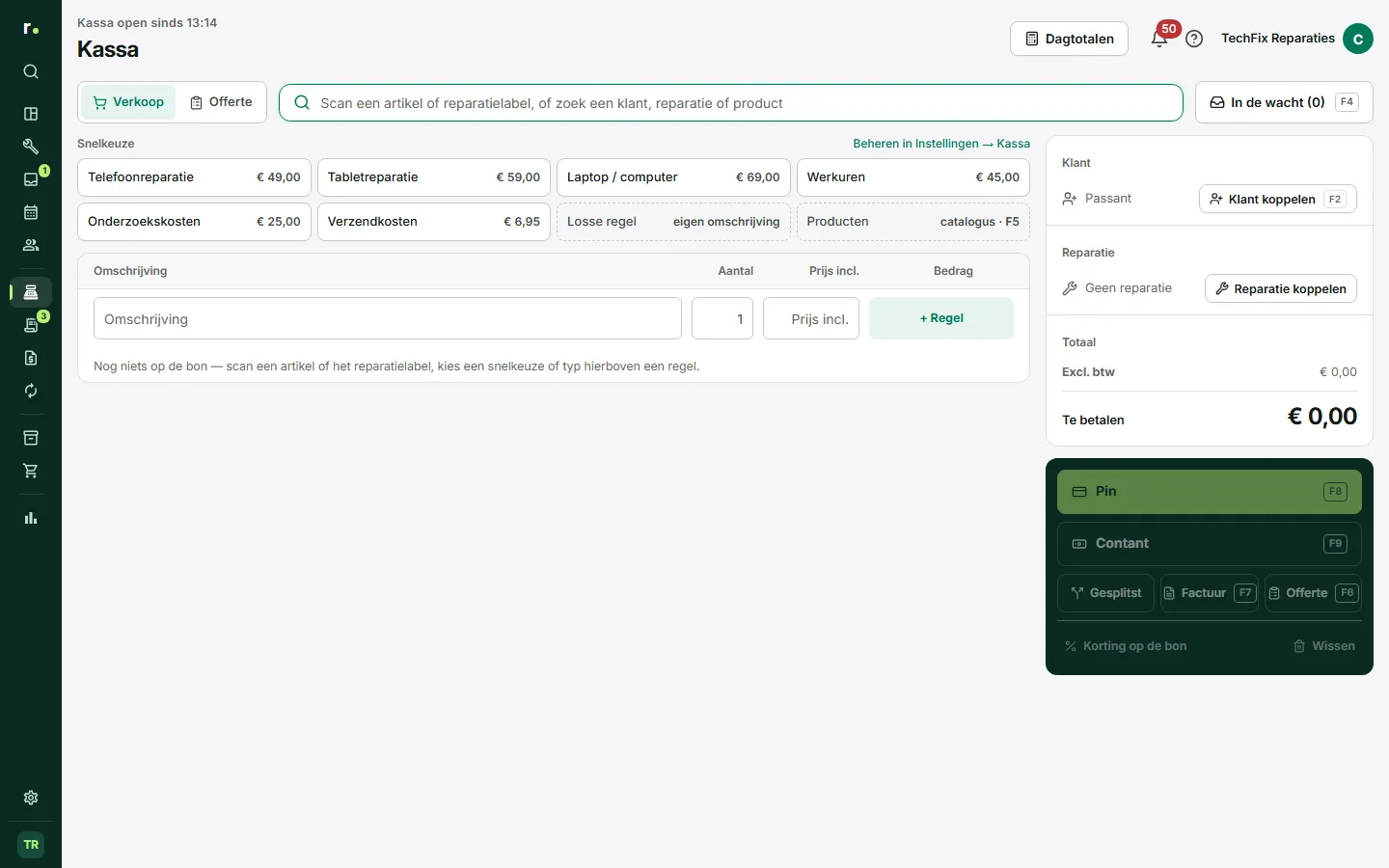
De kassa is het verkoopdeel van Repairflow. Je rekent er reparaties, onderdelen en losse diensten af, met pin, contant of op factuur.
Waar je het vindt
Klik in de zijbalk, groep Verkoop, op Kassa. Je komt op het dagoverzicht met de omzet van vandaag en de laatste verkopen. Rechtsboven staan Nieuwe verkoop (het verkoopscherm) en Dagtotalen. Boven de titel staat de status van de kassa: “Kassa open sinds 13:14”, “Kassa gesloten” of “Kassastatus onbekend” als die niet geladen kon worden.
De kassa openen
- Klik op Dagtotalen. Is de kassa gesloten, dan zie je het blok Kassa openen.
- Tel de lade en vul het bedrag in bij Geld nu in de lade. Een beginstand die bij de vorige afsluiting is bewaard, staat al ingevuld.
- Klik op Dienst starten.
Zolang de kassa gesloten is, kun je standaard niet contant afrekenen. Pin en overboeking werken altijd.
Een verkoop aanslaan
Artikelen en regels toevoegen
- Scan een barcode of typ in het scanveld. Het zoekt in producten, reparaties en klanten. Typ
3*voor een barcode om er meteen drie toe te voegen. - Tik op een snelkeuze, bijvoorbeeld voor een telefoonreparatie of werkuren. De tegel Producten opent de catalogus.
- Typ een losse regel in de onderste rij van de bon: omschrijving, aantal en prijs inclusief btw, en klik op + Regel.
- Via het menu ··· achter een regel kies je Prijs aanpassen, Korting geven of Regel verwijderen.
Klant en reparatie koppelen
Klik op Klant koppelen. Je ziet eerst de recente klanten en daaronder alle klanten van A tot Z. Typ om te zoeken, of maak een nieuwe klant aan. Op de klantkaart staan daarna Bewerken, Wisselen en Loskoppelen.
Klik op Reparatie koppelen of scan de QR-code op het toestellabel. Een reparatie die klaar om op te halen of afgerond is en nog niet betaald, wordt afgerekend: de kosten komen op de bon en na betaling staat de reparatie op betaald. Elke andere reparatie wordt een verwijzing: die staat op de bon, maar er verandert niets aan.
Is de reparatie Klaar om op te halen, dan zet de kassa haar op Afgerond zodra de bon of factuur is vastgelegd, ook bij een factuur op rekening. De bevestiging na het afrekenen noemt dat. Een creditnota zet de reparatie niet terug: het toestel is dan al meegegeven.
Korting geven
Geef korting op één regel via ···, of op de hele bon via Korting op de bon. Dat kan in euro’s of in procenten.
Afrekenen
Pin, contant of gesplitst
- Pin rekent het hele bedrag direct af, zonder extra venster. Tik het bedrag in op je pinautomaat.
- Contant opent het betaalvenster. Vul het gegeven bedrag in en de kassa berekent het wisselgeld. Het contante bedrag wordt afgerond op 5 cent als die instelling aan staat.
- Gesplitst gebruik je als de klant met meer dan één betaalwijze betaalt.
Na het afrekenen kun je de bon printen of mailen. Volgende klant begint een nieuwe verkoop.
Bon of factuur
Een verkoop levert standaard een bon op. Klik op Factuur en kies Contant, Pin of Op rekening. Contant en Pin maken een betaalde factuur, Op rekening een open factuur met een vervaldatum. Een factuur heeft altijd een klant nodig. Is de klant zakelijk, dan wordt elke betaling vanzelf een betaalde factuur.
Voor een factuur van een betaalde bon achteraf klik je op Als factuur. Het nummer blijft hetzelfde. Terug naar een bon kan niet.
Een verkoop in de wacht zetten of wissen
Klik op In de wacht en daarna op Dit mandje in de wacht zetten om eerst een andere klant te helpen. Hervat de bon later vanuit dezelfde lijst.
Wissen maakt de bon leeg na een bevestiging. Het concept wordt daarbij ook geannuleerd. Een geparkeerde of afgeronde verkoop raakt Wissen nooit.
Sneltoetsen
- F2: klant koppelen of wisselen
- F3: reparatienummer zoeken
- F4: in de wacht
- F5: productcatalogus
- F6: offerte
- F7: factuur
- F8: pin
- F9: contant
- Esc: terug naar het scanveld
Een sneltoets doet niets zolang er een venster of menu open staat.
Dagtotalen en de kassa sluiten
Geld erin en eruit
Op Dagtotalen leg je vast wat er tussendoor met de lade gebeurt: Van bank naar kas, Van kas naar bank, Uitbetalen (met een verplichte reden) en Lade openen zonder verkoop. Je kunt nooit meer uit de lade halen dan erin hoort te zitten.
De dienst afsluiten
- Klik op Dienst afsluiten.
- Tel de lade per biljet en munt. Het verwachte bedrag zie je pas na het tellen.
- Is het verschil groter dan de drempel (standaard € 5), schrijf dan op wat er volgens jou is gebeurd.
- Controleer Beginstand morgen. Verlaag het bedrag als je nog geld naar de bank brengt.
- Sluit af en print het dagrapport met Rapport printen.
Afgesloten diensten toont per dag de beginstand, de telling, het verschil en wat naar de bank ging.
Instellingen van de kassa
Open het winkelmenu linksonder, kies Winkelinstellingen en ga in de groep Winkel naar Kassa. Daar stel je onder meer je betaalwijzen in, de munten en biljetten om te tellen, de tekst onder bon en factuur, de betaaltermijn van facturen, de geldigheid van offertes, afronden op 5 cent en je btw-nummer, KvK-nummer en IBAN. Ook de snelkeuzes beheer je hier: maximaal twaalf tegels, in de volgorde die je zelf sleept. Zolang je niets opslaat, zie je een standaardset van acht.
Wie mag wat
- Eigenaar en manager: alles, ook de kassa openen en sluiten, geld in en uit de lade boeken, korting geven en prijzen aanpassen, retouren, verkopen en facturen annuleren, de cijfers en afgesloten diensten bekijken en de voorraad corrigeren.
- Monteur: verkopen en afrekenen, ook op factuur, klanten en reparaties koppelen, een verkoop in de wacht zetten en een eigen concept wissen. Een monteur kan de kassa niet openen of sluiten, geen geld in of uit de lade boeken, geen korting geven, geen retour doen en de cijfers niet zien.
De rechten volgen de rol; je kunt ze niet per medewerker anders instellen.
Tips
- Scan het QR-label van een toestel: de reparatie staat dan meteen op de bon.
- Druk in het betaalvenster op Enter met een leeg bedragveld om precies het openstaande bedrag te boeken.
- Brengt de klant contant en pin mee, kies dan Gesplitst in plaats van twee verkopen.
Bijgewerkt op