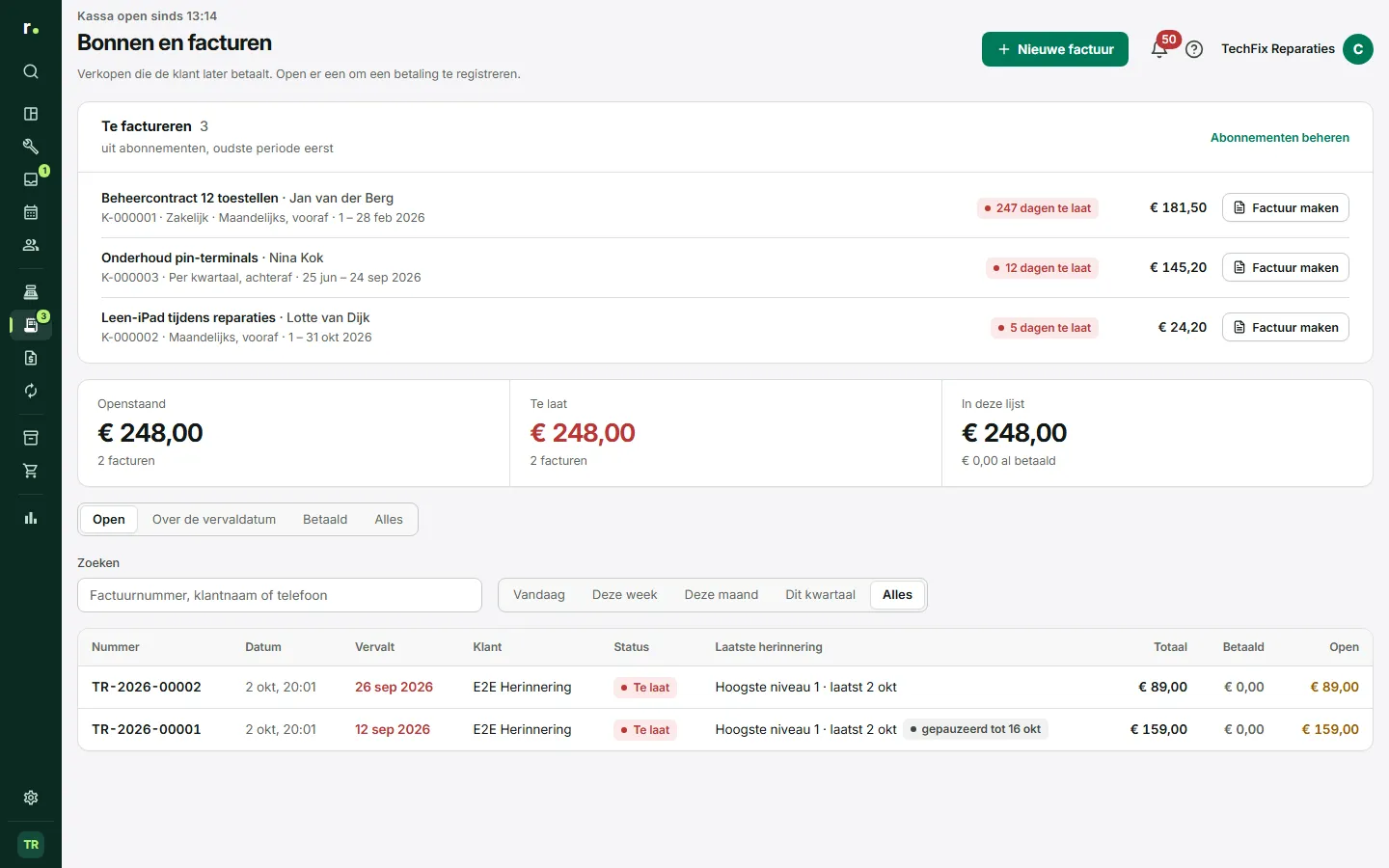
Hier staan de documenten die de kassa maakt: bonnen, facturen en creditnota’s. Je volgt er openstaande facturen op, registreert betalingen, stuurt herinneringen en laat klanten online betalen met een betaallink.
Waar je het vindt
Klik in de zijbalk, groep Verkoop, op Bonnen en facturen. Je ziet de facturen met bovenaan de cijfers Openstaand en Te laat. Alle bonnen en creditnota’s vind je via Alle verkopen in het blok Recente verkopen op het dagoverzicht van de Kassa. Daar filter je met Alles, Bonnen, Facturen en Creditnota’s.
Een document opzoeken
- Kies een filter: Open, Over de vervaldatum, Betaald of Alles.
- Kies een periode, van Vandaag tot Alles.
- Zoek op factuurnummer, klantnaam of telefoon.
Klik op een rij om het document te openen in een lade naast de lijst. Daar zie je wat er verkocht is, de betalingen, de vervaldatum en de acties.
Een betaling registreren
- Open de factuur en klik op Betaling registreren.
- Kies de betaalwijze en vul het bedrag in.
- Bevestig. Betaalt de klant maar een deel, dan blijft de rest openstaan.
Een retour doen
Een retour begint altijd bij de oorspronkelijke bon of factuur. Klik op Retour, geef per regel aan hoeveel er terugkomt en of het terug op voorraad gaat, en vul een reden in. Staat er nog iets open op de factuur, dan wordt de retour daarmee eerst verrekend; alleen de rest betaal je uit. Elke retour krijgt een eigen creditnota met een eigen nummer.
Een open factuur die niet klopt, kun je annuleren met Factuur annuleren.
Mailen, printen en pdf
- Factuur mailen, Bon mailen of Creditnota mailen stuurt het document naar de klant, met een pdf als bijlage.
- Printen en A4 printen drukken het document af via je browser.
- Als factuur maakt van een betaalde bon alsnog een factuur, met hetzelfde nummer.
Betalingsherinneringen
Een herinnering sturen
- Open een openstaande factuur en klik op Herinnering sturen.
- Kies Vriendelijke herinnering, Aanmaning of Laatste aanmaning.
- Controleer het e-mailadres en voeg eventueel een persoonlijke tekst toe.
- Verstuur.
De mail bevat de factuur als pdf en, als je Mollie hebt gekoppeld, een knop om meteen te betalen. Een aanmaning en een laatste aanmaning noemen een nieuwe uiterste betaaldatum.
Klaarzetten of automatisch
Open het winkelmenu linksonder, kies Winkelinstellingen en ga naar Herinneringen. Kies de stand:
- Handmatig: alleen als je zelf op Herinnering sturen klikt.
- Klaarzetten: het blok Te herinneren toont elke dag welke facturen aan de beurt zijn. Je klikt op Versturen, Overslaan tot of Alles versturen.
- Automatisch: Repairflow verstuurt elke ochtend om 9 uur (winkeltijd) zelf, en je krijgt een melding.
Standaard volgen de drie niveaus 3, 14 en 28 dagen na de vervaldatum. Zakelijke klanten slaat het schema standaard over, en per klant zet je herinneringen uit op de klantkaart. Met de hand versturen kan altijd. Per niveau en taal kun je een eigen tekst schrijven.
Incassokosten
Zet je Incassokosten vermelden in de laatste aanmaning aan, dan kun je bij een laatste aanmaning de incassokosten noemen. Repairflow rekent ze uit volgens de Wet incassokosten: 15 % over de eerste € 2.500, minimaal € 40 en maximaal € 6.775. De klant krijgt dan minstens 15 dagen om te betalen. Je blijft zelf verantwoordelijk voor het gebruik ervan.
Het dossier
Elke factuur heeft een dossier met alles wat er gebeurde: herinneringen, betalingen, creditnota’s en aantekeningen. Met Aantekening toevoegen leg je vast dat je gebeld hebt, een brief stuurde of een betalingsafspraak maakte. Een betalingsafspraak pauzeert de herinneringen tot de afgesproken datum; een dispuut houdt de factuur uit het schema tot je Dispuut opgelost toevoegt. Het dossier is niet te wijzigen of te verwijderen. Met Incassodossier (pdf) maak je er één pdf van, bijvoorbeeld voor een incassobureau.
Online betalen met een betaallink
Mollie koppelen
- Maak een Mollie-account voor je winkel en rond de verificatie daar af.
- Ga in Winkelinstellingen naar Online betalen en klik op Mollie koppelen.
- Log in bij Mollie en geef toestemming. Terug in Repairflow wordt de koppeling nog één keer bevestigd; heeft je Mollie-organisatie meer websiteprofielen, kies dan het profiel van deze winkel.
Het geld komt rechtstreeks op je eigen Mollie-rekening. Met Testmodus probeer je het eerst uit zonder echt geld.
Wat de klant ziet
Een onbetaalde factuur krijgt in de mail een knop “Nu betalen” en op de pdf een QR-code. Beide openen een betaalpagina op my.repairflow.eu met je logo, het openstaande bedrag en de betaalmethodes die je in Mollie hebt aangezet, zoals iDEAL. In de lade kopieer je de link met Betaallink kopiëren.
Na de betaling
De betaling wordt vanzelf geboekt en de factuur gaat op betaald. Je krijgt een melding en de klant krijgt de betaalde factuur per mail. Lijkt een betaling niet binnen te komen, klik dan op Status verversen. Betaalde de klant te veel, dan boekt Repairflow alleen wat openstond; het verschil betaal je terug via je Mollie-dashboard.
Wie mag wat
- Eigenaar en manager: alles, ook retouren, facturen annuleren en de instellingen voor herinneringen en online betalen.
- Monteur: ziet deze pagina niet en kan de documenten hier niet openen. Direct na het afrekenen aan de kassa kan een monteur de bon wel printen, versturen of omzetten met Als factuur.
Tips
- Gebruik het filter Over de vervaldatum als werklijst voor je herinneringen.
- Leg elk telefoongesprek vast in het dossier, dan weet een collega wat er is afgesproken.
- Zet Testmodus weer uit voordat je echte facturen verstuurt.
Bijgewerkt op