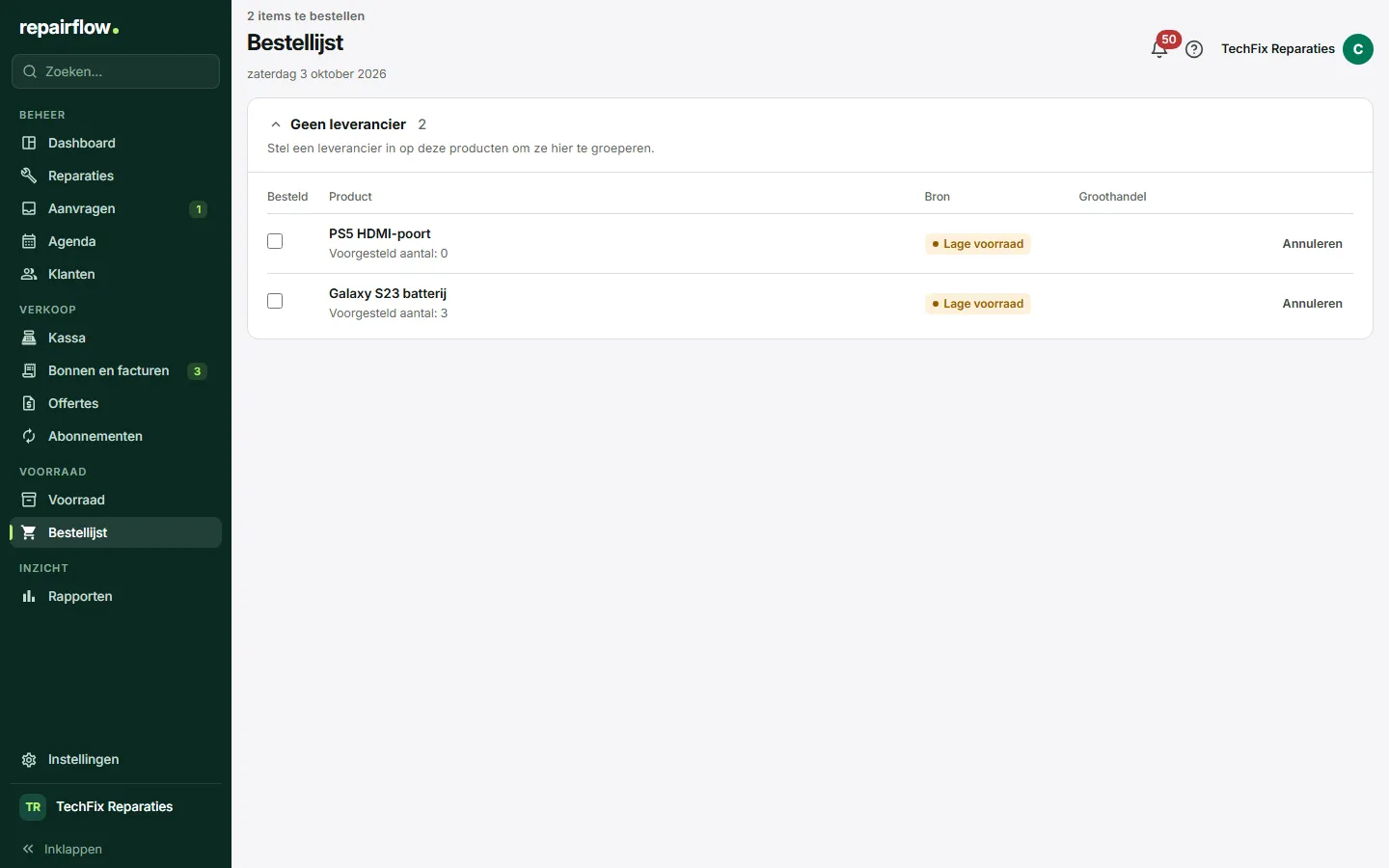
De Bestellijst verzamelt alles wat je moet bestellen. Onderdelen voor goedgekeurde aanvragen, producten die onder hun minimumvoorraad zakken en onderdelen die je zelf vanuit een reparatie toevoegt, komen allemaal op deze ene lijst. Je vinkt af wat je besteld hebt en boekt binnen wat er geleverd is.
Waar je het vindt
Bestellijst staat in de zijbalk in de groep Voorraad, direct onder Voorraad. Bovenaan de pagina zie je hoeveel regels er open staan en de datum van vandaag.
Hoe regels op de lijst komen
Er zijn drie manieren:
- Aanvraag: keur je een online aanvraag goed en is een gekoppeld onderdeel niet op voorraad, dan komt het op de lijst. De regel verwijst terug naar die aanvraag.
- Lage voorraad: zakt een product tot of onder zijn minimumvoorraad, dan komt het vanzelf op de lijst. Is de voorraad weer in orde, dan verdwijnt zo’n automatische regel ook weer vanzelf.
- Handmatig: je zet zelf een onderdeel op de lijst, bijvoorbeeld vanuit een reparatie.
Een product staat maar één keer open op de lijst, wat het ook was dat het erop zette. Zo bestel je nooit per ongeluk twee keer.
Een onderdeel vanuit een reparatie toevoegen
- Open de reparatie en ga naar de kostenregels.
- Heeft een gekoppeld onderdeel geen voorraad, dan zie je een melding bij de regel met de knop Op bestellijst zetten.
- Kies die knop. Het onderdeel komt op de bestellijst, gekoppeld aan deze reparatie.
Er gebeurt verder niets vanzelf: de status van de reparatie verandert niet en er wordt nergens een bestelling geplaatst. Zet de reparatie zelf op Wacht op onderdelen als dat klopt.
De lijst gebruiken
Open regels staan gegroepeerd per leverancier, zodat je per groothandel in één keer kunt bestellen. Regels die je al besteld hebt, staan in een aparte kaart die je kunt openklappen.
Een regel doorloopt deze statussen:
- Open: moet nog besteld worden.
- Besteld: je hebt de bestelling geplaatst.
- Ontvangen: het onderdeel is binnen.
Een regel die niet meer nodig is, kun je met Annuleren schrappen zolang hij open of besteld is. Je klikt twee keer ter bevestiging.
Een bestelling plaatsen
Plaats de bestelling bij je leverancier zoals je gewend bent. Kies daarna bij de regel Markeer als besteld. Repairflow bestelt zelf niets bij je groothandel; de status is alleen voor je eigen overzicht.
Een levering ontvangen
- Kies bij de regel Markeer als ontvangen.
- Is de regel aan een product gekoppeld, dan opent een venster met het aantal al ingevuld. Pas het aan als er een ander aantal is geleverd.
- Kies Ontvangen + voorraad bijwerken om het aantal direct bij de voorraad op te tellen, of Alleen markeren als je de voorraad zelf al hebt bijgewerkt.
Een regel zonder gekoppeld product markeer je met één klik als ontvangen.
Als het onderdeel voor een reparatie is
Hoort een ontvangen regel bij een reparatie, dan krijg je een melding bij de bel die naar die reparatie verwijst. Zo weet de monteur dat hij verder kan. De status van de reparatie verandert niet vanzelf; jij bepaalt wanneer je weer aan de slag gaat.
Wie mag wat
- Iedereen in je team kan de bestellijst gebruiken, regels toevoegen en de status wijzigen.
- Ook een monteur kan een onderdeel vanuit een reparatie op de lijst zetten.
Tips
- Vul bij je producten een minimumvoorraad in. Dan hoef je lage voorraad niet zelf bij te houden.
- Vul bij je producten de leverancier in, zodat de lijst netjes per leverancier gegroepeerd wordt.
- Kies bij ontvangst altijd Ontvangen + voorraad bijwerken, tenzij je de voorraad al op een andere manier hebt aangepast. Anders tel je dubbel of juist niet.
- Kijk na een melding over een ontvangen onderdeel meteen of je de reparatie weer op In behandeling kunt zetten.
Bijgewerkt op