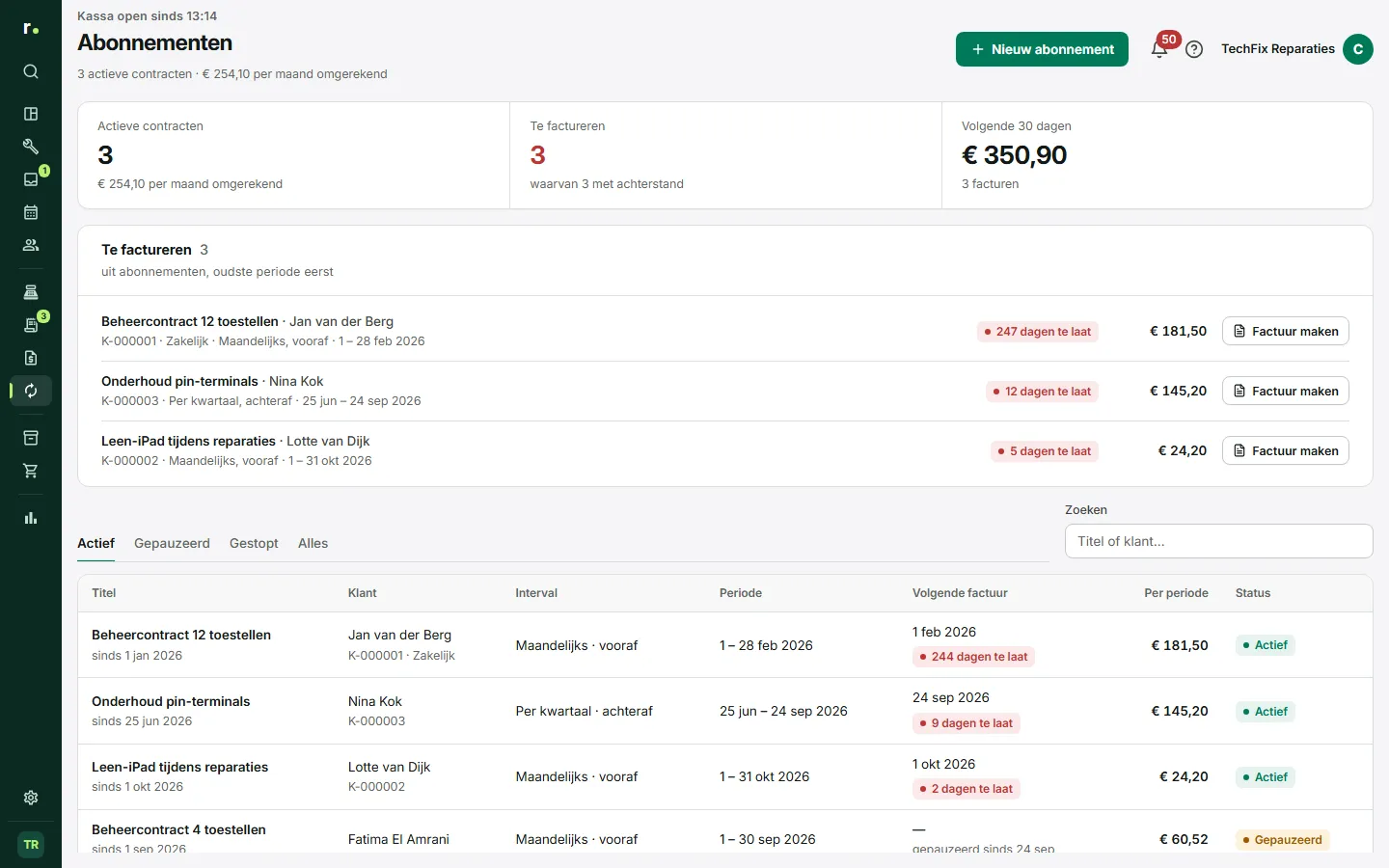
Met een abonnement leg je een vast contract met een klant vast, zoals een beheercontract of een jaarlijkse servicebeurt. Elke periode komt het contract klaar te staan om te factureren. Er gaat niets vanzelf de deur uit: jij controleert en rondt elke factuur zelf af.
Waar je het vindt
Klik in de zijbalk, groep Verkoop, op Abonnementen. Bovenaan zie je het aantal actieve contracten met het bedrag per maand omgerekend, wat er te factureren is en wat de komende 30 dagen binnenkomt. Daaronder staan het blok Te factureren en de lijst met contracten, met de filters Actief, Gepauzeerd, Gestopt en Alles.
Je kunt ook een abonnement beginnen vanaf het profiel van een klant, met Nieuw abonnement. Daar staat ook het blok Abonnementen met de contracten van die klant.
Een abonnement aanmaken
- Klik op Nieuw abonnement.
- Kies de Klant. Een abonnement heeft altijd een klant.
- Geef het een Titel, bijvoorbeeld “Beheercontract 12 toestellen”. Zo heet het op de factuur.
- Vul bij Regels, elke periode de omschrijving, het aantal, de prijs inclusief btw en het btw-tarief in. Je kunt een regel vullen vanuit een product en de prijs daarna aanpassen; dat is de contractprijs.
- Kies het Interval: Maand, Kwartaal, Half jaar of Jaar.
- Kies bij Factureren voor Vooraf (op de eerste dag van de periode) of Achteraf (op de laatste dag).
- Kies een Startdatum en eventueel een Einddatum. Zonder einddatum loopt het contract door.
- Vul eventueel een Opmerking op elke factuur in en klik op Abonnement opslaan.
De dag van de startdatum bepaalt elke volgende periode. Start je op de 31e, dan wordt dat in een kortere maand de laatste dag van die maand. Zodra er een factuur is, ligt de startdatum vast.
Een factuur maken
Is een periode aan de beurt, dan staat het contract in het blok Te factureren, op deze pagina en bovenaan Bonnen en facturen. Het oudste contract staat bovenaan, met hoeveel dagen het te laat is.
- Klik op Factuur maken. Repairflow zet een concept klaar en opent het in de kassa.
- Controleer de regels. Je kunt ze aanpassen, een regel toevoegen of een eenmalige korting geven.
- Reken af met Pin, Contant of Gesplitst voor een betaalde factuur, of kies Factuur en Op rekening voor een open factuur met vervaldatum.
Een abonnement wordt altijd een factuur, nooit een bon. Na het afronden schuift het contract door naar de volgende periode. Staat er al een concept klaar, dan heet de knop Concept openen, zodat je nooit twee facturen voor één periode maakt.
Op de factuur staan de titel van het abonnement en de periode. In de lijst van Bonnen en facturen herken je ze aan het label Abonnement.
Een contract beheren
Klik op een contract om het te openen. Je ziet de regels, het totaal per periode en Facturen uit dit contract. Je kunt kiezen uit:
- Bewerken: wijzigingen gelden alleen voor toekomstige facturen.
- Pauzeren: het contract verschijnt niet meer bij Te factureren.
- Hervatten: kies wat er met de gemiste periodes gebeurt, Alsnog factureren of Overslaan.
- Periode overslaan: de periode die nu aan de beurt is, wordt niet gefactureerd.
- Volgende periode…: zet zelf de eerste dag van de volgende te factureren periode, bijvoorbeeld na een creditnota.
- Stoppen: definitief. De facturen blijven bestaan; voor een vervolg maak je een nieuw abonnement.
- Verwijderen: alleen voor een contract waaruit nog nooit is gefactureerd.
Sla je een periode over, dan wordt een open concept voor die periode vanzelf geannuleerd. Na de laatste periode voor de einddatum stopt het contract vanzelf.
Wie mag wat
- Eigenaar en manager: abonnementen aanmaken, bewerken, pauzeren, stoppen en verwijderen.
- Monteur: ziet de pagina Abonnementen niet en kan geen contracten beheren. Het blok Te factureren staat op pagina’s die een monteur niet in de zijbalk heeft, dus facturen uit een abonnement maakt de eigenaar of een manager.
Tips
- Kies Achteraf voor werk dat je pas na de periode kent, en Vooraf voor een vast bedrag.
- Wil je een periode niet in rekening brengen, gebruik dan Periode overslaan in plaats van een factuur te maken en te crediteren.
- Een tussentijdse wijziging wordt niet naar rato berekend; verreken een eenmalig verschil op het concept.
Bijgewerkt op