Kort antwoord
Geef elk product en elk bakje een eigen label met een QR-code of streepjescode. Scan bij ontvangst eerst het product en dan het bakje waar het in gaat, dan weet je precies wat waar ligt. Zoek je iets, scan dan het product of het bakje. De camera van een iPhone leest die labels goed, dus een losse handscanner heb je in een reparatiewinkel meestal niet nodig.
In een reparatiewinkel ligt de voorraad zelden op één plek. Schermen in een la achter de balie, accu’s in bakjes in de werkplaats, hoesjes aan de wand in de winkel. Wie niet weet waar iets ligt, zoekt. En wie een onderdeel pakt zonder het af te boeken, merkt pas bij de volgende reparatie dat het op is.
Scannen lost dat op zonder veel extra werk. Je hebt er geen magazijnsysteem voor nodig en geen apart apparaat: een label per product, een label per bakje en de camera van je telefoon.
Waarom scannen in een kleine winkel
Een reparatiewinkel heeft veel kleine, dure onderdelen die op elkaar lijken. Het scherm van een iPhone 13 en dat van een iPhone 13 Pro liggen naast elkaar, net als drie accu’s voor drie Samsung-modellen. Met de hand intypen gaat dan snel mis.
Scannen helpt op drie momenten:
- Bij ontvangst. Wat binnenkomt, staat meteen op voorraad en op de goede plek.
- Bij het pakken. Je ziet direct of je het goede onderdeel hebt.
- Bij het zoeken. Je ziet in een paar seconden wat er ligt en waar.
Twee soorten labels
Een label per product
Veel onderdelen hebben al een streepjescode van de fabrikant of de groothandel, de EAN. Die kun je gebruiken: koppel de code één keer aan het product in je systeem en scan hem daarna gewoon. Komt een onderdeel binnen in een zakje zonder code, plak er dan een eigen productlabel op. Zet de code van het product erop, niet de prijs: een prijs verandert, de code niet.
Een label per bakje
Geef elke plek waar voorraad ligt een eigen code: een bakje, een vak of een plank. Kies codes die iets zeggen over waar het ligt, bijvoorbeeld rek, plank en bak, zoals VRD-02-A. Dan vindt een nieuwe collega het ook zonder te zoeken.
Plak het label op de voorkant van het bakje, waar je het met je telefoon makkelijk ziet. Een QR-code leest de camera ook schuin en bij weinig licht; een streepjescode erbij is handig als je ooit een handscanner gebruikt.
Een bestelling ontvangen
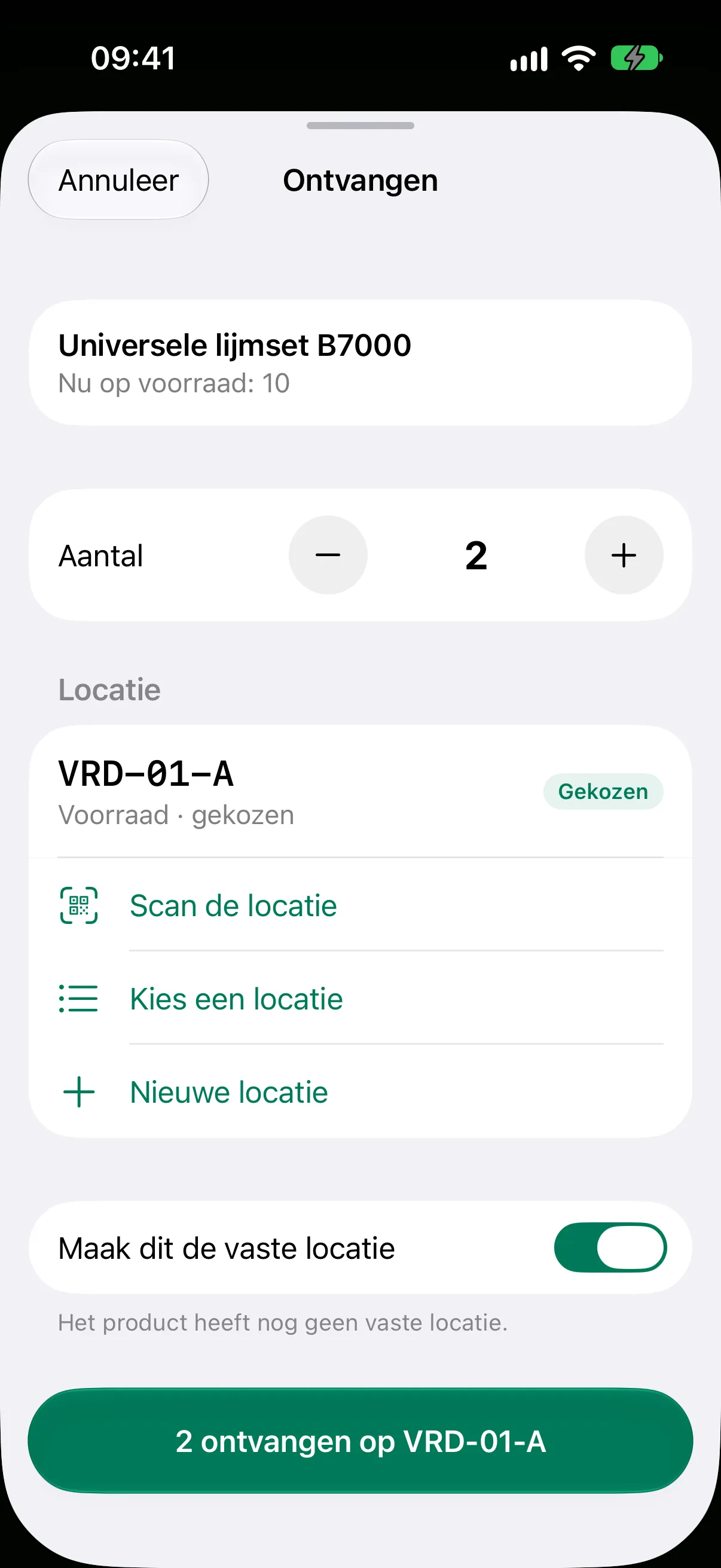
Zo boek je een bestelling in:
- Scan het product.
- Vul in hoeveel er binnen is.
- Hoort het bij een regel op je bestellijst, kies die regel. Dan weet je systeem dat de bestelling binnen is, en ook voor welke reparatie het onderdeel was.
- Scan het bakje waar het in gaat.
- Bevestig.
Heeft een product nog geen vaste plek, maak het bakje waar je het nu in legt dan de vaste plek. De volgende keer stelt je systeem die plek voor en hoef je alleen te bevestigen.
Werk de doos in één keer af, aan de balie of in de werkplaats. Leg niets eerst neer om het later in te boeken: juist dat later vergeet je.
Iets opzoeken
Scannen werkt ook andersom. Scan een product en je ziet hoeveel er op voorraad is en op welke plekken het ligt. Scan een bakje en je ziet wat erin hoort te liggen. Klopt dat niet met wat je ziet, dan weet je meteen waar je moet tellen.
Ook een toestel op de plank heeft een label: de reparatie met het referentienummer. Scan het label en je hebt de reparatie voor je, met de klant, de klacht en de onderdelen.
Heb je een losse scanner nodig?
Meestal niet. Een iPhone van de afgelopen jaren leest QR-codes en streepjescodes snel en betrouwbaar, ook op een klein label. Het grote voordeel: je telefoon heb je altijd bij je, ook in de werkplaats of bij de doos die net binnenkwam.
Een handscanner aan de computer is handig als je achter de balie veel achter elkaar scant, bijvoorbeeld bij het afrekenen. Dan heb je je handen vrij en blijft de cursor in het scanveld staan. Voor ontvangen en opzoeken is de telefoon meestal sneller, omdat je naar de voorraad toe loopt in plaats van de voorraad naar de computer.
Zo begin je
Begin klein. Je hoeft niet in één middag de hele winkel te labelen.
- Maak je indeling. Bedenk welke zones je hebt, bijvoorbeeld de winkel en de werkplaats, en welke rekken en bakjes daarin staan.
- Print de labels per rek. Zo plak je ze in één keer en raakt er niets verwisseld.
- Begin bij de duurste onderdelen. Schermen en accu’s eerst; daar kost een fout het meest.
- Boek alles wat binnenkomt vanaf nu in met een scan. De bestaande voorraad zet je per bakje op de goede plek als je er toch langskomt.
Na een paar weken weet je zonder zoeken wat er ligt, en klopt je voorraad zonder dat je er een avond voor hoeft te tellen.
Zo werkt de iPhone- en iPad-app van Repairflow
Vaak gevraagd
Kan ik de streepjescode van de fabrikant gebruiken?
Ja. De EAN-code op de doos van een onderdeel werkt net zo goed, als je hem één keer aan het product in je systeem koppelt. Een eigen productlabel is vooral handig voor onderdelen die in een zakje zonder code binnenkomen.
Hoe klein mag een bakje zijn?
Zo klein als je wilt, zolang het label erop past en leesbaar blijft. Een smal label op de voorkant van een bakje of op de rand van een plank is genoeg. Belangrijker is dat elk bakje een eigen code heeft en dat die code niet verandert.
Wat als ik iets vergeet te scannen?
Dan klopt de voorraad op papier niet meer met wat er ligt. Tel de bakjes waar het vaak misgaat af en toe na en corrigeer het verschil. Hoe vaker je scant, hoe minder je hoeft te tellen.
Mag iedereen in het team scannen?
Dat is wel zo handig. Wie een bestelling uitpakt, scant hem ook in. Laat het beheer van de indeling, zoals zones en nieuwe rekken, bij één of twee mensen, zodat de codes kloppen.
Deze gids is met zorg geschreven en gecontroleerd, maar is geen juridisch advies. Twijfel je over je eigen situatie, vraag het dan aan een jurist of het Juridisch Loket.